
AdsPower指纹浏览器 + Selenium:多账号自动化集成指南
Take a Quick Look
学习如何将AdsPower反检测指纹浏览器与Selenium自动化框架结合,实现安全的多账号管理与网页自动化。包含环境配置、代码示例、批量操作及常见问题。
🔥 Limited-Time Offer! Save extra 10% off on your first monthly plan with code: Anitdetect10
Sign upAdsPower指纹浏览器 + Selenium:多账号自动化集成指南
在多账号运营中,账号关联与封禁始终是高悬的达摩克利斯之剑。一款专业的反检测浏览器(如AdsPower)能为您隔离环境指纹,但重复操作仍需自动化。Selenium作为最成熟的浏览器自动化框架,与AdsPower的结合恰好打通了从环境安全到行为自动化的完整链路。本文将详细介绍二者如何协同工作、完整设置步骤、代码示例以及常见问题,帮助您用一台设备安全、高效地管理数十甚至上百个账号。
为什么需要将AdsPower指纹浏览器与Selenium结合?
AdsPower指纹浏览器 + Selenium:多账号自动化集成指南 product interface and feature overview.
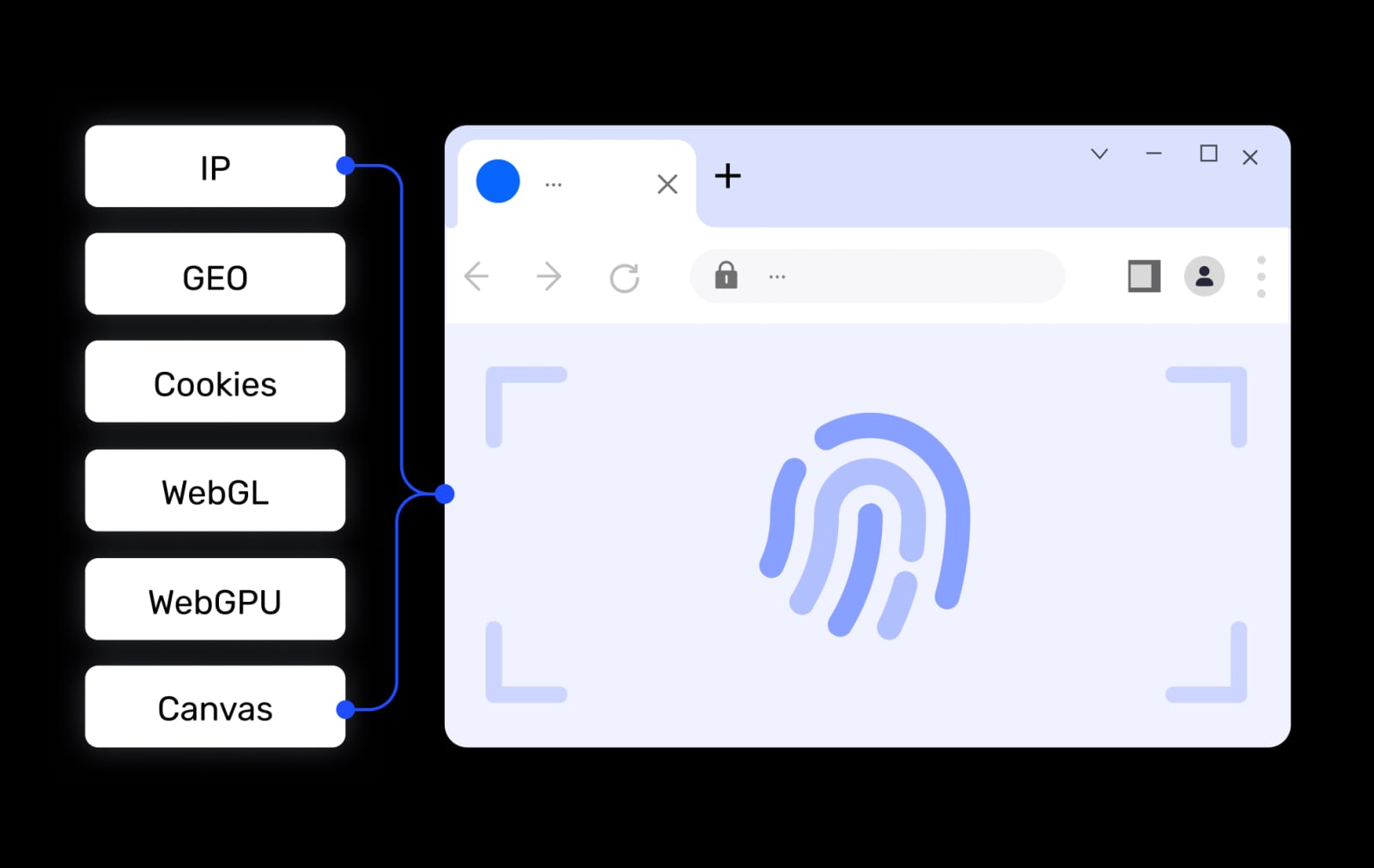
手动切换账号、反复登录不仅耗时费力,更容易因操作失误触发平台风控。单独使用Selenium执行自动化任务时,其WebDriver会暴露标准浏览器特征,Cookie与缓存难以隔离,导致多个账号极易被检测为关联。AdsPower从底层解决了环境隔离问题,为每个账号创建独立的数字指纹空间;Selenium则让这些隔离环境能够自动执行任务。两者的协同带来以下核心价值:
- 彻底消除账号关联:每个Selenium驱动实例都运行在独立的AdsPower环境中,拥有专属的Canvas、WebGL、Audio等20余项指纹参数,IP地址也可通过代理隔离。
- 大规模并行操作:通过AdsPower本地API批量启动环境,再使用Selenium分别控制,轻松实现100+账号同时登录、养号、发帖等操作。
- 自动化模板复用:Selenium脚本可在不同环境中重复运行,只需切换环境ID,无需修改业务逻辑。
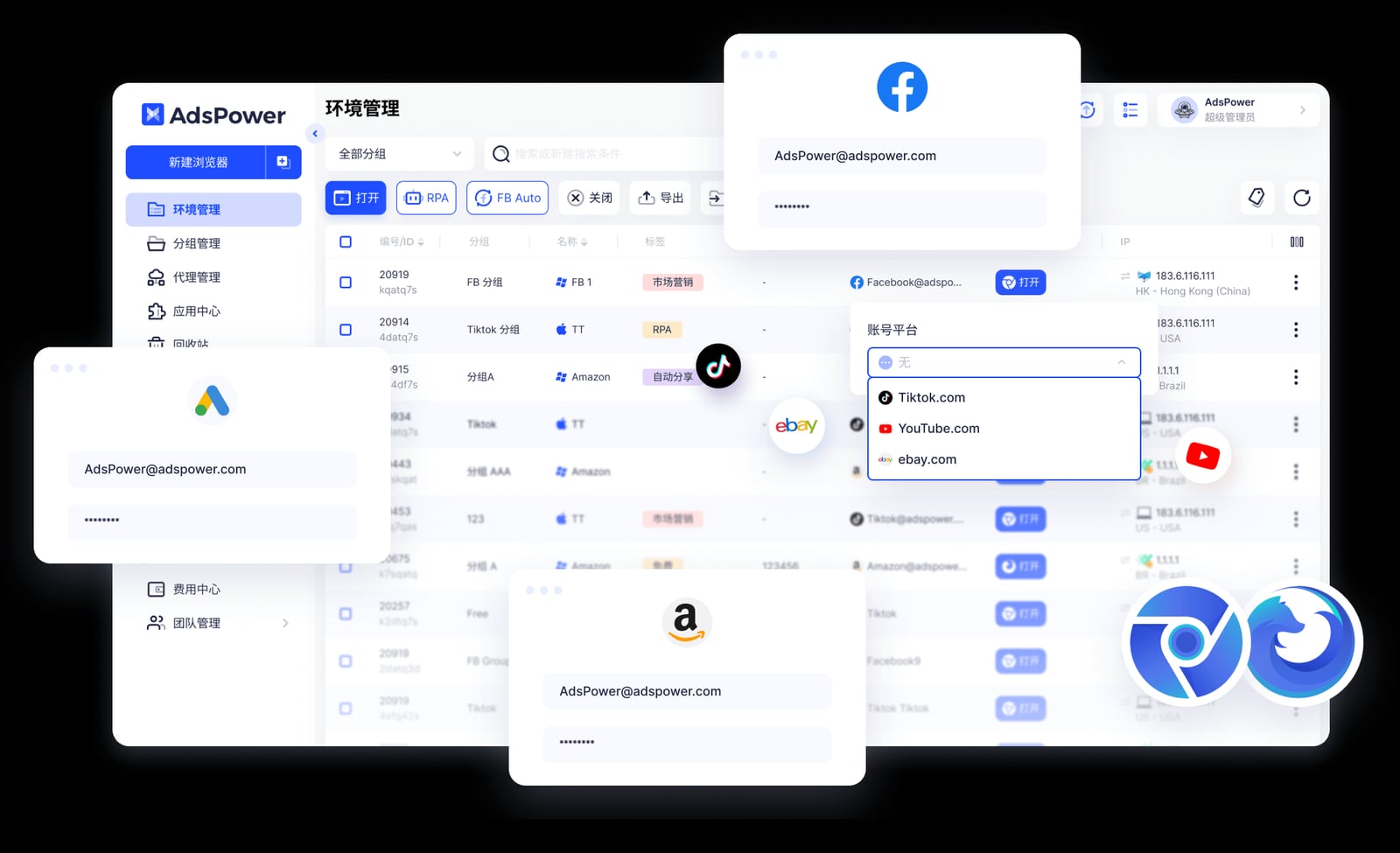
- 应用场景广泛:覆盖跨电商多店铺运营(如Amazon、eBay、Shopee)、社交媒体矩阵管理(Facebook、TikTok、Instagram)、广告账户免关联投放(Google Ads、Meta Ads)、数据抓取与舆情监控等。
许多用户可能已经在使用AdsPower的内置RPA自动化,但引入Selenium可以灵活应对更复杂的逻辑和外部系统集成。关于反检测浏览器的更多对比,可阅读《AdsPower vs RoxyBrowser vs Kameleo:2026年反检测浏览器对决》。
AdsPower与Selenium集成的核心原理
AdsPower指纹浏览器 + Selenium:多账号自动化集成指南 product interface and feature overview.
AdsPower提供了功能强大的本地API(Local API),允许外部程序通过HTTP请求管理浏览器环境。集成的基本原理如下:
- 环境准备:在AdsPower中预先创建好浏览器环境,配置好指纹参数、代理IP、账号Cookie等。每个环境拥有唯一的
profile_id。 - 通过API启动环境:Selenium脚本调用AdsPower本地API的启动接口,请求打开某个特定的环境,并获取该环境的调试端口号(
ws_endpoint或webdriverURL)。 - Selenium连接:使用Selenium Remote WebDriver连接到该调试端口,此时Selenium操控的便是那个具有独特指纹的浏览器实例。
- 执行自动化:在完全隔离的指纹环境中执行登录、点击、表单填写、数据提取等操作。
- 关闭环境:任务完成后通过API或Selenium命令关闭浏览器环境。
这种架构下,Selenium本身不创建独立的浏览器,而是作为控制端接入AdsPower已渲染好的指纹环境,因此平台看到的仍然是一个完整的、具有真实设备特征的浏览器,从而绕开WebDriver检测。
环境准备与前置条件
开始之前,请确保以下条件均已满足:
- 安装AdsPower客户端:前往AdsPower官网下载Windows或macOS版,并使用邮箱注册账户。免费版支持2个浏览器环境,适合初次体验。
- 安装编程语言与Selenium库:本文以Python为例,需要在本地安装Python 3.7+以及Selenium包:
pip install selenium - 开启AdsPower本地API服务:打开AdsPower客户端,进入「设置」→「本地API」,勾选「启用API服务」,默认端口为
50325,无需额外配置防火墙(若被拦截请允许访问)。 - 获取环境ID:在AdsPower环境列表中,每个环境卡片上可见一串数字ID,或通过API接口
get /api/v1/user/list获取所有环境信息。
分步教程:使用Selenium控制AdsPower浏览器环境
AdsPower指纹浏览器 + Selenium:多账号自动化集成指南 product interface and feature overview.
以下示例将演示如何通过Python脚本启动一个AdsPower环境,并用Selenium控制它打开指定页面并截图。
步骤1:导入依赖并定义API地址
import requests
import time
from selenium import webdriver
from selenium.webdriver.chrome.options import Options

ADS_API_URL = "http://127.0.0.1:50325"
步骤2:启动AdsPower浏览器环境
调用API传入profile_id,返回的data['webdriver']即为Selenium需要连接的远程调试地址。
def start_adspower_profile(profile_id):
    url = f"{ADS_API_URL}/api/v1/browser/start"
    params = {"profile_id": profile_id}
    resp = requests.get(url, params=params).json()
    if resp['code'] != 0:
        raise Exception(f"启动失败: {resp['msg']}")
    return resp['data']['webdriver']
步骤3:通过Remote WebDriver连接环境
使用Selenium的Remote驱动模式连接到AdsPower提供的调试端口。
profile_id = "your_profile_id_here"  # 替换为实际环境ID
webdriver_url = start_adspower_profile(profile_id)

chrome_options = Options()
chrome_options.add_experimental_option("debuggerAddress", webdriver_url.replace('http://','').replace('/',''))

# 注意:部分版本需使用Remote驱动
driver = webdriver.Chrome(options=chrome_options)  # 或根据webdriver_url构建Remote连接
如果webdriver_url格式为http://127.0.0.1:xxxxx,可进一步提取host:port,然后通过Chrome DevTools Protocol连接:
from selenium.webdriver.chrome.service import Service
chrome_options = Options()
chrome_options.add_experimental_option("debuggerAddress", "127.0.0.1:9222")  # 端口来自API返回
driver = webdriver.Chrome(options=chrome_options)
实际使用时,AdsPower的Local API会返回一个完整的WebSocket URL,但Selenium期望的是debuggerAddress。通常可以将URL中的ws://127.0.0.1:PORT/devtools/browser/...提取IP和端口,作为debuggerAddress。也可以使用第三方库如selenium-wire或直接使用requests发送WebDriver协议,但最简单的办法是AdsPower提供的webdriver字段直接是一个兼容格式。请查阅AdsPower最新API文档。
步骤4:执行自动化任务
连接成功后,即可像普通Selenium脚本一样操作该浏览器环境。
try:
    driver.get("https://www.amazon.com")
    time.sleep(3)
    # 执行登录、抓取等操作
    print("页面标题:", driver.title)
    driver.save_screenshot("amazon_home.png")
finally:
    driver.quit()
步骤5:关闭环境
任务完成后,可调用API显式关闭环境,或通过driver.quit()仅关闭浏览器窗口(环境仍保留在AdsPower中,下次可复用)。
def stop_adspower_profile(profile_id):
    url = f"{ADS_API_URL}/api/v1/browser/stop"
    params = {"profile_id": profile_id}
    requests.get(url, params=params)
实际应用案例:批量管理Amazon卖家账号
AdsPower指纹浏览器 + Selenium:多账号自动化集成指南 product interface and feature overview.
假设您拥有5个不同地区的Amazon卖家账户,需要每天自动抓取订单报表。通过AdsPower为每个账户建立独立环境,并配置当地住宅代理IP,然后编写如下调度脚本:
profile_ids = ["1001", "1002", "1003", "1004", "1005"]
for pid in profile_ids:
    webdriver_url = start_adspower_profile(pid)
    # 连接并执行抓取 ...
    # 处理订单数据
    stop_adspower_profile(pid)
Selenium能够在不同环境间串行或并行(需多线程)切换,实现一键批量操作,且每个店铺的指纹完全隔离,极大降低了关联封号风险。有关多账号Amazon管理的更多技巧,可参阅《如何使用AdsPower指纹浏览器进行Amazon卖家中心管理》。
AdsPower+Selenium对比其他自动化方案
除了Selenium,AdsPower的Local API同样支持Puppeteer和Playwright等现代自动化库。三者各有优势:
| 框架 | 优势 | 劣势 |
|---|---|---|
| Selenium | 生态最丰富,语言支持广泛(Python/Java/C#/JS),社区资源多,遗留项目迁移友好 | 性能相对较低,异步处理较弱 |
| Playwright | 速度更快,原生支持等待与并行,自动管理浏览器 | 相对较新,社区仍在成长 |
| Puppeteer | 轻量,与Chrome DevTools Protocol深度集成,适合JS生态 | 仅支持Chrome/Chromium |
对于已经在使用Selenium的技术团队,或需要多语言兼容的场景,选择Selenium集成AdsPower最为稳妥。如果您正在评估其他自动化库,可以参考《2026年十大浏览器自动化库(排名与评测)》,其中详细对比了各工具在反检测场景下的表现。
常见问题与故障排除
1. 连接不上AdsPower环境,提示“connection refused”
- 确认本地API端口(默认50325)未被占用,Windows下检查防火墙是否拦截。
- 确认环境已成功启动,检查API返回的
code字段。
2. Selenium脚本启动后页面一直加载或超时
- 某些目标网站资源复杂,可以设置页面加载策略。Selenium支持三种策略:
normal(等待全部资源)、eager(仅等待DOM)、none(不等待)。建议在连接环境时通过pageLoadStrategy参数调整,例如:
更多关于页面加载策略,可阅读TestMu的Selenium页面加载策略详解。chrome_options.set_capability('pageLoadStrategy', 'eager')
3. 指纹环境配置了代理,但Selenium中访问还是本地IP
- 确认代理配置正确,并在环境启动前保存。某些代理需要浏览器插件认证,请参照AdsPower内置的代理说明。
4. 如何并行操作多个环境?
- 使用多线程(Python
threading)或多进程,每个线程独立启动一个环境并连接,注意API请求不要过于密集以免触发速率限制。
5. Selenium脚本被网站检测到WebDriver属性
- AdsPower的环境已经屏蔽了
navigator.webdriver等标志,但仍建议关闭Selenium的自动化提示,如添加--disable-blink-features=AutomationControlled。
总结
AdsPower指纹浏览器与Selenium的结合,为多账号运营者提供了一站式的环境安全 + 行为自动化方案。您无需购买多台物理设备,就能安全地运行海量账号的自动登录、数据抓取、养号等任务。通过本文的步骤,您应该已经能够搭建起基础集成环境,并应用到实际业务中。
立即下载AdsPower客户端,免费创建两个环境,开始体验指纹隔离与Selenium自动化的协同威力。当您需要扩展至更多账号时,团队协作版可提供更完善的角色权限和审计功能。
跨浏览器自动化还有更多技巧,如果您对Selenium Grid或更高级的并行测试感兴趣,可以参考Intellimindz的Selenium跨浏览器测试指南作为补充。
常见问答 (FAQ)
问:免费版AdsPower可以使用Local API吗? 答:可以。AdsPower免费版开放了完整的Local API功能,但环境数量限制为2个,足够个人开发者测试和轻量使用。
问:Selenium自动化是否会影响AdsPower原本的指纹伪装? 答:不会。AdsPower在浏览器内核层面注入了防检测补丁,Selenium只是操控浏览器行为,不会干扰底层指纹伪装。
问:我能在Linux服务器上运行这套方案吗? 答:AdsPower客户端支持Windows和macOS,纯Linux环境暂不支持。若需无头运行,可在Windows服务器上配置远程桌面或使用Docker方案(需确认兼容性)。
问:除了Python,还能用其他语言调用吗? 答:AdsPower本地API基于HTTP协议,任何能发起HTTP请求的语言均可使用,再由对应语言的Selenium库连接环境,包括Java、C#、JavaScript等。
Related reading
- MoreLogin 2026年评测:安全的多账号浏览器与云手机 - 公正的MoreLogin评测,涵盖反检测浏览器功能、云手机价格、指纹测试、优缺点及与顶级替代品对比,适合多账号管理。
- 什么是数据抓取?完整指南与工具及防护 - 了解什么是数据抓取、其工作原理、常用技术、合法用途、风险以及如何保护您的数据。了解AdsPower如何简化大规模抓取。
Sources and further reading
- Selenium Cross Browser Testing: A Step-by-Step Guide - A comprehensive overview and tutorial on how to use Selenium for Cross Browser testing applications. Learn Selenium Training in Chennai.
- A Complete Guide To Selenium Page Load Strategy | TestMu AI - This blog will take a deeper look at Selenium Page Load Strategy, its different types, and how they can be implemented in automation code.