
AdsPower + IPVanish VPN: Guia de Configuração para Múltiplas Contas Seguras
Uma olhada rápida
Guia passo a passo para combinar o navegador de impressão digital AdsPower com a VPN IPVanish. Isole impressões digitais, mascare IPs e gerencie várias contas com segurança.
Como Usar o Navegador de Impressão Digital AdsPower com a VPN IPVanish
Gerenciar várias contas online — seja para e-commerce, mídias sociais ou publicidade — exige mais do que apenas logins separados. Plataformas como Amazon, Facebook e TikTok usam técnicas sofisticadas de impressão digital e rastreamento de IP para detectar associações de contas. Um único endereço IP compartilhado ou uma impressão digital de navegador correspondente pode desencadear um banimento instantâneo.
O navegador de impressão digital AdsPower cria ambientes de navegador isolados com impressões digitais únicas para cada conta. A VPN IPVanish adiciona uma camada extra mascarando seu endereço IP real e criptografando sua conexão. Quando usados juntos, formam uma defesa poderosa contra a vinculação de contas.
Este guia mostra exatamente como configurar o AdsPower com a VPN IPVanish, definir as configurações de proxy e evitar armadilhas comuns.
Por que Combinar o AdsPower com a VPN IPVanish?
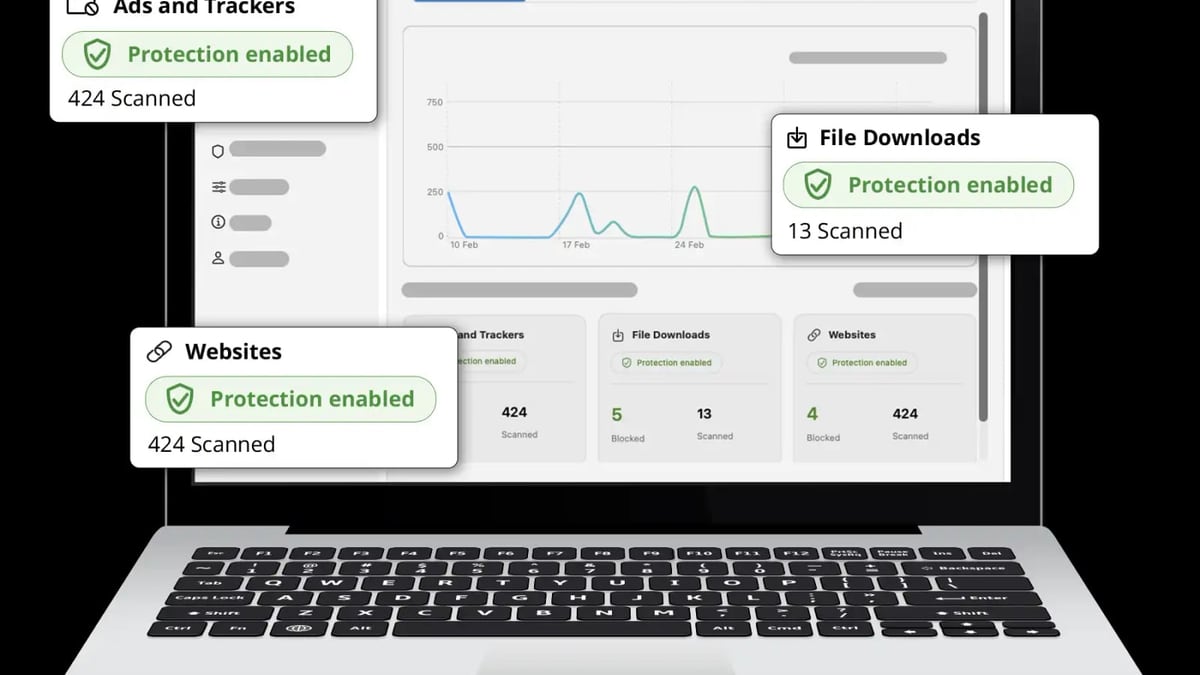
Interface e visão geral do produto AdsPower + IPVanish VPN: Guia de Configuração para Múltiplas Contas Seguras.
O AdsPower sozinho lida com o isolamento da impressão digital do navegador — Canvas, WebGL, Áudio, WebRTC e mais de 20 outros parâmetros. Mas seu endereço IP permanece um elo visível entre as contas se você não o alterar. É aí que entra a IPVanish.
| Problema | Solução AdsPower | Solução IPVanish |
|---|---|---|
| Detecção de impressão digital do navegador | Gera impressões digitais únicas por ambiente | — |
| Vinculação de contas baseada em IP | — | Fornece IPs dedicados via VPN ou proxy |
| Interceptação de dados em Wi-Fi público | — | Criptografa todo o tráfego |
| Restrições geográficas em plataformas alvo | — | Desbloqueia conteúdo restrito por região |
Ao combinar o isolamento de impressão digital do AdsPower com o mascaramento de IP da IPVanish, você alcança o verdadeiro isolamento de dispositivo + rede — o padrão ouro para segurança de múltiplas contas.
O que Você Precisa Antes de Começar
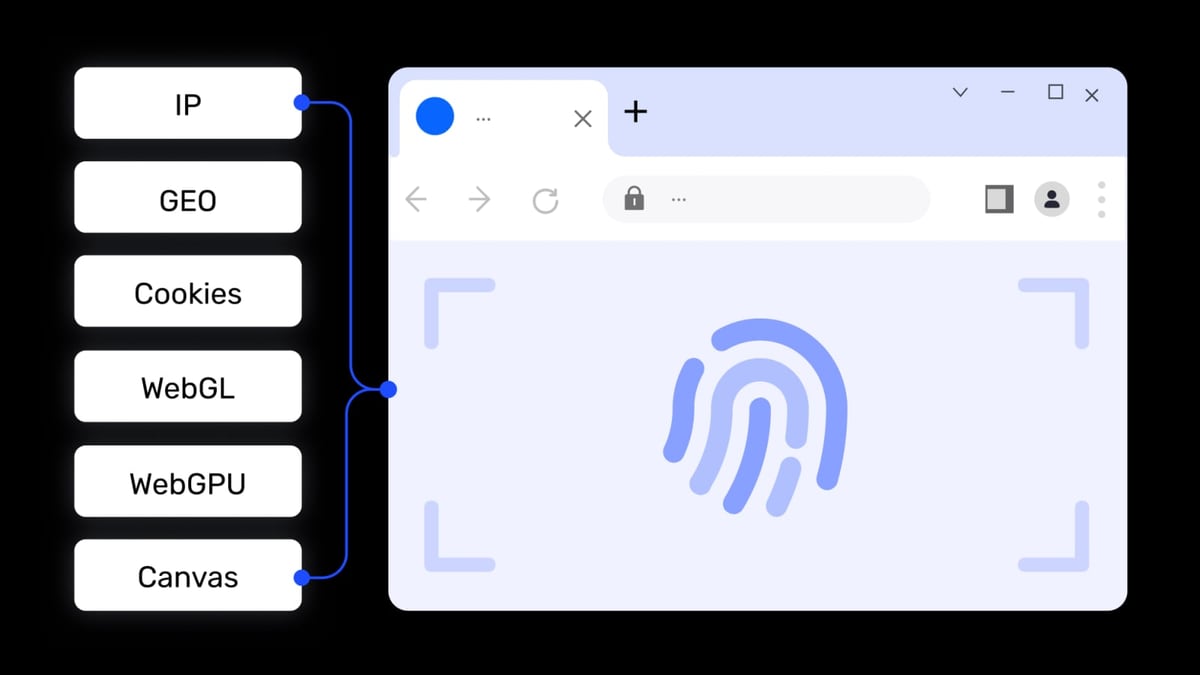
Interface e visão geral do produto AdsPower + IPVanish VPN: Guia de Configuração para Múltiplas Contas Seguras.
- Uma conta AdsPower (o nível gratuito inclui 2 ambientes de navegador)
- Uma assinatura IPVanish (suporta VPN e proxy SOCKS5)
- Acesso ao painel da IPVanish para gerar credenciais de proxy
Configuração Passo a Passo: AdsPower + IPVanish
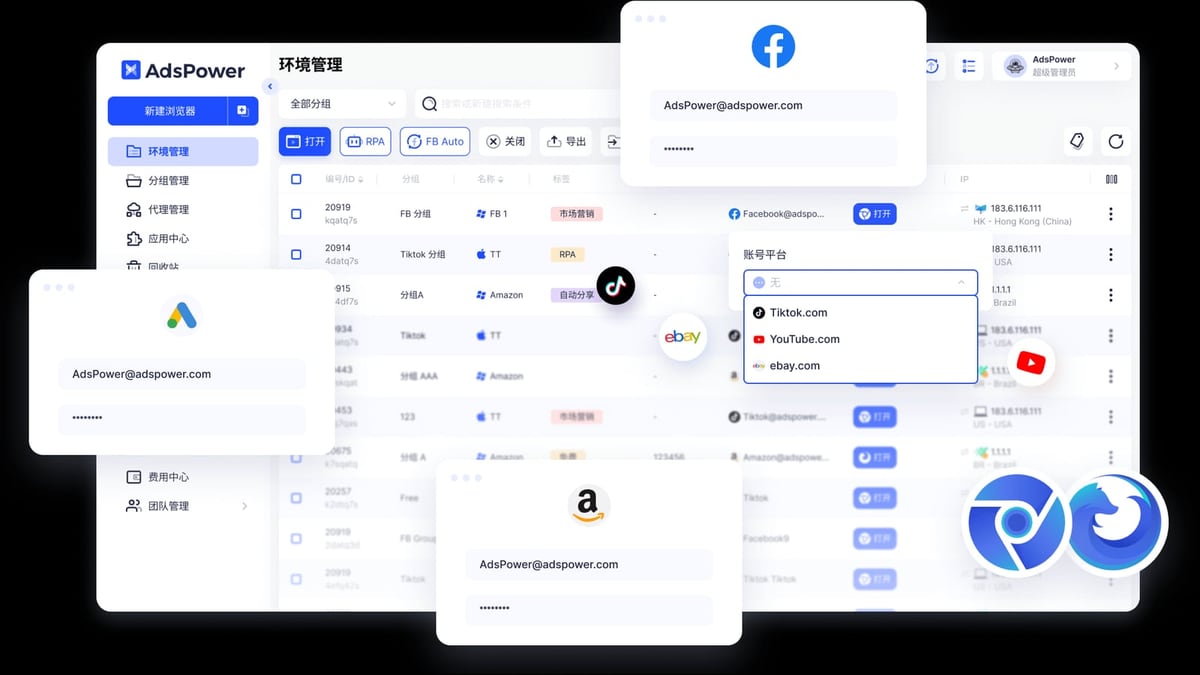
Interface e visão geral do produto AdsPower + IPVanish VPN: Guia de Configuração para Múltiplas Contas Seguras.
1. Obtenha Suas Credenciais de Proxy IPVanish
A IPVanish oferece tanto um cliente VPN completo quanto um proxy SOCKS5. Para o AdsPower, você usará o proxy SOCKS5 — ele se integra diretamente ao ambiente do navegador sem exigir o aplicativo VPN.
- Faça login na sua conta IPVanish.
- Navegue até a seção Proxy no painel.
- Anote os seguintes detalhes:
- Host do proxy:
socks5.ipvanish.com - Porta do proxy:
1080 - Nome de usuário: Seu nome de usuário IPVanish
- Senha: Sua senha IPVanish
- Host do proxy:
Dica: Mantenha essas informações à mão. Você as inserirá no AdsPower em breve.
2. Crie um Novo Ambiente de Navegador no AdsPower
- Abra o cliente desktop do AdsPower e faça login.
- Clique em Novo Navegador.
- Preencha os detalhes básicos:
- Nome: Use um nome descritivo (ex.: "Amazon EU - Loja A")
- Grupo/Tag: Organize por plataforma ou finalidade
- Kernel do navegador: Escolha SunBrowser (Chrome) ou FlowerBrowser (Firefox). Para variedade, alterne os kernels entre as contas.
- Deixe as outras configurações de impressão digital como padrão, a menos que tenha requisitos específicos.
3. Configure o Proxy IPVanish
Esta é a etapa crítica. Sem um proxy, todos os ambientes compartilham seu IP real.
- Na mesma janela de criação do navegador, role até Configurações de Proxy.
- Defina Tipo de Proxy como
SOCKS5. - Insira os detalhes da IPVanish:
- Host do Proxy:
socks5.ipvanish.com - Porta do Proxy:
1080 - Conta do Proxy: Seu nome de usuário IPVanish
- Senha do Proxy: Sua senha IPVanish
- Host do Proxy:
- Clique em Verificar Proxy. O AdsPower testará a conexão. Você deve ver uma mensagem de sucesso.
Legenda: Inserindo detalhes do proxy SOCKS5 IPVanish na configuração do ambiente do navegador AdsPower.
4. Verifique a Configuração
Antes de usar o ambiente, confirme que tudo funciona:
- Abra o ambiente recém-criado.
- Visite um site como
whatismyipaddress.comoubrowserscan.net. - Verifique se o IP exibido corresponde ao IP do proxy IPVanish (não ao seu IP residencial).
- Verifique se a impressão digital do seu navegador é única — ferramentas como
amiunique.orgpodem ajudar.
Se o IP ainda mostrar seu endereço real, verifique novamente as credenciais do proxy e certifique-se de que o tipo de proxy é SOCKS5.
Exemplos Práticos
Exemplo 1: Gerenciando Três Contas de Vendedor Amazon
Você administra três lojas Amazon a partir de um computador. Sem AdsPower e IPVanish, a Amazon veria o mesmo IP e impressão digital — risco de banimento instantâneo.
- Crie três ambientes de navegador separados no AdsPower.
- Atribua a cada ambiente um proxy IPVanish único (você pode usar diferentes servidores proxy alterando a porta ou usando várias contas IPVanish).
- Faça login em cada conta Amazon a partir de seu ambiente dedicado.
- A Amazon vê três dispositivos diferentes em três locais diferentes — nenhuma associação detectada.
Exemplo 2: Executando Campanhas de Anúncios no Facebook para Múltiplos Clientes
Você gerencia contas de anúncios para cinco clientes. As políticas rigorosas do Facebook sinalizam contas que compartilham IPs ou impressões digitais.
- Crie cinco ambientes no AdsPower, cada um com um nome e grupo distintos.
- Configure cada um com um proxy IPVanish separado.
- Use o recurso Sincronização de Janelas do AdsPower para duplicar criativos de anúncios entre contas — mas mantenha o IP e a impressão digital de cada conta isolados.
- O Facebook trata cada conta como uma entidade independente.
Erros Comuns a Evitar
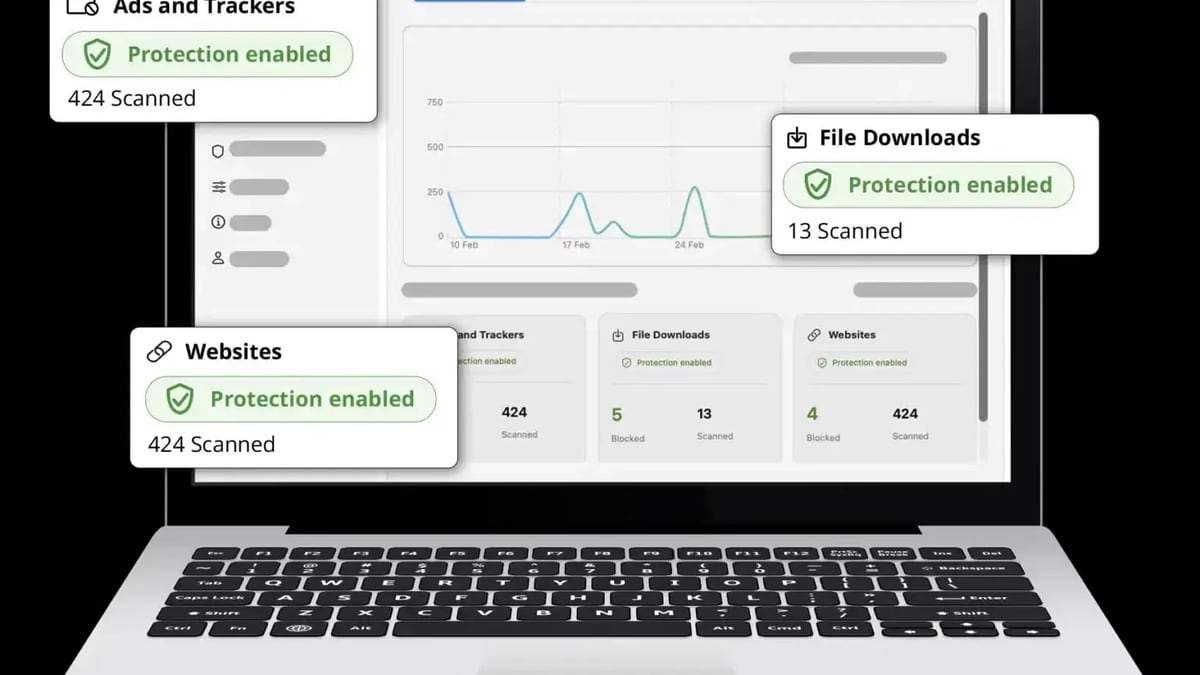
Interface e visão geral do produto AdsPower + IPVanish VPN: Guia de Configuração para Múltiplas Contas Seguras.
- Usar o mesmo proxy para todos os ambientes: Mesmo com impressões digitais diferentes, um IP compartilhado levanta suspeitas. Use um IP único por conta, se possível.
- Pular a verificação do proxy: Sempre teste a conexão do proxy dentro do AdsPower antes de iniciar o ambiente.
- Misturar VPN e proxy: Você não precisa executar o aplicativo VPN IPVanish simultaneamente. O proxy SOCKS5 integrado ao AdsPower é suficiente e evita conflitos de IP.
- Ignorar a consistência da impressão digital: Não altere os parâmetros de impressão digital para uma conta ativa no meio da sessão — as plataformas podem detectar a mudança repentina.
Solução de Problemas com o Proxy IPVanish
| Problema | Causa Provável | Solução |
|---|---|---|
| A verificação do proxy falha | Credenciais incorretas | Reinsira o nome de usuário/senha do painel IPVanish |
| O IP ainda mostra o endereço real | Proxy não aplicado | Certifique-se de que o tipo de proxy é SOCKS5 e o host/porta estão corretos |
| Tempo limite de conexão | Firewall bloqueando a porta 1080 | Permita conexões de saída na porta 1080 nas configurações do firewall |
| Navegação lenta | Servidor proxy de alta latência | Tente um local de servidor IPVanish diferente |
Leitura Relacionada
- AdsPower vs MoreLogin vs Incogniton: Comparação de Navegadores Anti-Detecção 2026 - Compare os navegadores anti-detecção AdsPower, MoreLogin e Incogniton. Recursos, preços, automação e qual se adequa ao seu fluxo de trabalho de múltiplas contas.
- AdsPower vs Octo Browser: Comparação de Navegadores Anti-Detecção 2026 - Compare AdsPower vs Octo Browser para gerenciamento de múltiplas contas. Veja recursos, preços, automação e qual navegador anti-detecção vence em 2026.
- Revisão PayPal 2026: Prós, Contras e é Ideal para Você? - Uma revisão do PayPal baseada em evidências cobrindo usuários ideais, taxas, segurança e ferramentas de negócios. Veja se esta plataforma de pagamento atende às suas necessidades em 2026.
Perguntas Frequentes
Posso usar a VPN IPVanish em vez do proxy SOCKS5 com o AdsPower?
Sim, mas é menos eficiente. Executar o aplicativo VPN criptografa todo o tráfego do seu dispositivo, o que pode interferir no isolamento de impressão digital do AdsPower. O proxy SOCKS5 se integra diretamente a cada ambiente do navegador, mantendo seu IP principal inalterado enquanto apenas o tráfego do navegador passa pela VPN.
De quantos proxies IPVanish preciso?
Uma conta IPVanish fornece um proxy SOCKS5 por vez. Para várias contas que exigem IPs diferentes, você precisará de assinaturas IPVanish adicionais ou de um provedor de proxy que ofereça IPs residenciais rotativos.
A IPVanish mantém registros?
A IPVanish tem uma política de não registro verificada, o que significa que não grava sua atividade de navegação ou metadados de conexão. Isso está alinhado com a abordagem focada em privacidade do AdsPower.
Posso usar o IPVanish com a automação RPA do AdsPower?
Com certeza. O RPA (automação robótica de processos) integrado do AdsPower funciona perfeitamente com proxies IPVanish. Cada tarefa automatizada é executada em seu próprio ambiente isolado com um IP único, reduzindo o risco de detecção durante operações em massa.
Conclusão
Combinar o navegador de impressão digital AdsPower com a VPN IPVanish oferece uma solução robusta e econômica para gerenciar várias contas com segurança. O AdsPower cuida do isolamento de impressão digital, enquanto a IPVanish mascara seu endereço IP e criptografa sua conexão. Juntos, eles eliminam a necessidade de vários dispositivos físicos e reduzem drasticamente o risco de banimentos de contas.
Para uma comparação mais aprofundada de navegadores anti-detecção, confira nossa comparação AdsPower vs MoreLogin vs Incogniton e análise AdsPower vs Octo Browser. Se você também está automatizando a resolução de CAPTCHA, nosso guia de configuração AdsPower + 2Captcha cobre essa integração.
Comece com o nível gratuito do AdsPower e um único proxy IPVanish — teste o fluxo de trabalho com duas contas e depois aumente a escala conforme suas necessidades crescerem.


