
Gerenciar Múltiplas Lojas Shopify com o Navegador de Impressão Digital AdsPower
Take a Quick Look
Saiba como usar o navegador de impressão digital AdsPower para gerenciar várias lojas Shopify. Configuração passo a passo, integração de proxy, automação e colaboração em equipe.
🔥 Limited-Time Offer! Save extra 10% off on your first monthly plan with code: Anitdetect10
Sign upGerenciar Múltiplas Lojas Shopify com o Navegador de Impressão Digital AdsPower
Administrar várias lojas Shopify a partir de um único laptop costumava ser uma receita para o desastre. A própria Shopify não proíbe explicitamente a posse de múltiplas lojas, mas o ecossistema ao redor — gateways de pagamento, plataformas de publicidade e aplicativos de terceiros — frequentemente sinaliza contas que compartilham impressões digitais de dispositivos. Se suas lojas forem vinculadas, você corre o risco de retenções de pagamento, suspensões de conta de anúncio, ou até mesmo a suspensão permanente da loja. O navegador de impressão digital AdsPower resolve isso fornecendo a cada loja Shopify uma identidade digital isolada, permitindo que você gerencie todo um portfólio com segurança a partir de um único dispositivo. Este guia orienta você exatamente sobre como configurar o AdsPower para Shopify, automatizar tarefas repetitivas e manter cada loja completamente independente.
Por que o AdsPower e o Shopify Formam uma Combinação Poderosa
Gerenciar Múltiplas Lojas Shopify com o Navegador de Impressão Digital AdsPower, visão geral da interface do produto e recursos.
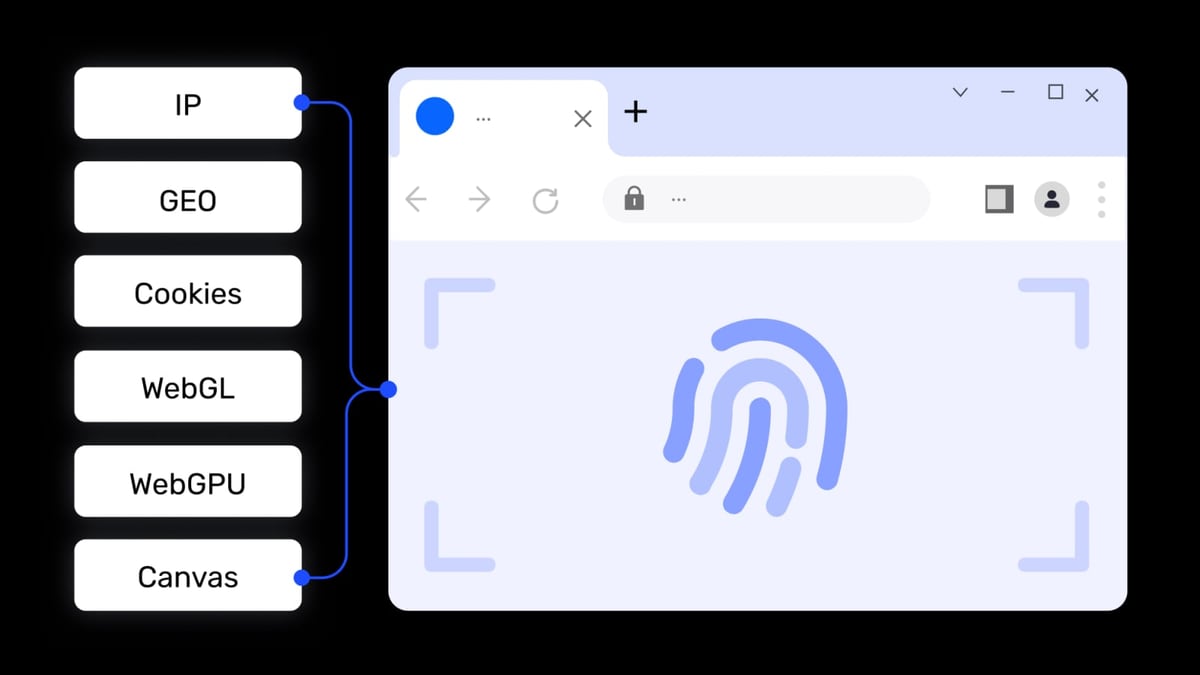
A Shopify oferece tudo o que você precisa para construir uma marca: temas, checkout, envio e vendas multicanal. Mas não fornece uma forma integrada de mascarar as impressões digitais do navegador quando você acessa várias lojas no mesmo computador. Os navegadores vazam detalhes como hash de Canvas, renderizador WebGL, pilha de áudio e fontes instaladas. As plataformas frequentemente utilizam esses sinais para detectar que a mesma pessoa está por trás de várias contas. O AdsPower intercepta esses sinais e os substitui por perfis únicos e realistas para cada loja.
Quando você combina o Shopify com o AdsPower, obtém:
- Isolamento de navegador por loja – Cada sessão do admin do Shopify é executada em um perfil separado, com seus próprios cookies, armazenamento local e impressão digital.
- Impressões digitais TLS exclusivas – Até o handshake entre seu navegador e os servidores do Shopify parece diferente para cada perfil, impedindo o vínculo por inspeção profunda de pacotes.
- Proxies dedicados – Você pode associar um IP residencial estático ou móvel de um país específico a cada loja, para que o Shopify veja locais de login consistentes.
- Gestão de equipe – Conceda acesso a assistentes ou VAs a um subconjunto de lojas sem nunca compartilhar as senhas reais.
- Automação – Fluxos de trabalho repetitivos, como atualizar inventário, verificar pedidos ou publicar posts de blog, podem ser roteirizados e executados dentro desses ambientes isolados.
Essa combinação transforma um único PC em um centro de comando multiloja livre de riscos, seja você gerenciando 3 lojas de nicho ou 30 marcas de dropshipping.
Pré-requisitos Antes de Começar
Gerenciar Múltiplas Lojas Shopify com o Navegador de Impressão Digital AdsPower, visão geral da interface do produto e recursos.
Antes de mergulhar na configuração, certifique-se de ter:
- Uma conta no AdsPower – O plano gratuito inclui 2 ambientes de navegador e é suficiente para testar o fluxo de trabalho. Para mais lojas, você precisará de um plano pago (a partir de alguns dólares por mês).
- Uma assinatura de proxy confiável – Um proxy por loja. Procure por proxies residenciais estáticos ou ISP dedicados de provedores que suportam HTTP/HTTPS, SOCKS5 ou SSH. Evite proxies públicos gratuitos; eles frequentemente estão em listas negras e causam mais mal do que bem.
- Credenciais da loja Shopify – Email, senha e códigos de backup 2FA para cada loja.
- O cliente de desktop do AdsPower – Disponível para Windows, macOS e Linux. A versão móvel (Android/iOS) pode complementar seu fluxo de trabalho se você também precisar gerenciar contas em movimento.
Configuração Passo a Passo: Conectando o AdsPower às Suas Lojas Shopify
Gerenciar Múltiplas Lojas Shopify com o Navegador de Impressão Digital AdsPower, visão geral da interface do produto e recursos.
Começaremos do zero e criaremos um perfil de navegador por loja Shopify. Depois que você dominar o padrão, replicá-lo leva menos de um minuto.
1. Criar uma Conta no AdsPower e Baixar o Cliente
Visite o site oficial do AdsPower e registre-se. Após a verificação por email, baixe o cliente para o seu sistema operacional e instale-o. Faça login com suas credenciais.
2. Adicionar um Novo Perfil de Navegador para Sua Primeira Loja Shopify
Dentro do painel do AdsPower, clique em Perfis → Novo perfil. Você verá um formulário onde pode definir todos os aspectos do ambiente do navegador.
- Nome de exibição – Dê ao perfil um nome reconhecível, por exemplo "Shopify – Loja de Suprimentos para Pets".
- Grupo – Crie um grupo chamado "Lojas Shopify" (ou use o sistema de agrupamento existente) para manter todos os perfis das lojas juntos. O agrupamento é inestimável quando você tem dezenas de lojas e precisa aplicar ações em massa.
- Sistema operacional – Você pode emular Windows, macOS, Linux ou usar seu sistema operacional real. Para o Shopify, usar o sistema operacional real geralmente funciona bem porque as plataformas não fazem muitas impressões digitais do sistema operacional para lojas de e-commerce. No entanto, se quiser corresponder à geolocalização do seu proxy, você pode definir o sistema operacional de acordo.
- Kernel do navegador – Escolha SunBrowser (Chrome), a menos que tenha um motivo específico para usar o FlowerBrowser (Firefox). O SunBrowser oferece a melhor compatibilidade com o admin do Shopify e aplicativos de terceiros.
3. Configurar Parâmetros de Impressão Digital
É aqui que o AdsPower faz jus ao seu nome. Em Configurações de impressão digital, você pode deixar o navegador gerar uma impressão digital aleatória com base no IP do proxy ou ajustar manualmente cada parâmetro. Para o Shopify, recomendo usar a opção automática "Corresponder proxy" e, em seguida, revisar manualmente alguns parâmetros-chave:
- Canvas – Mantenha no modo "Múltiplo" ou "Ruído". Isso evita que o mesmo hash de canvas apareça em várias lojas.
- WebGL – Igual ao Canvas; use injeção de ruído.
- Áudio – Ative o mascaramento de impressão digital de áudio.
- WebRTC – Defina como "Bloquear" ou "Substituir". Isso evita que seu IP local real vaze, ao mesmo tempo que permite a comunicação baseada em WebRTC se um aplicativo precisar.
- Fontes – Deixe o AdsPower gerenciar a lista de fontes; ele exporá apenas fontes que correspondem à localidade do seu IP do proxy.
- Resolução da tela – Combine a resolução com seu monitor real para uma sensação natural ou randomize ligeiramente se quiser evitar um tamanho de tela comum entre as lojas.
Todas essas configurações juntas criam uma impressão digital digital verdadeiramente única que passa nas verificações de sites como browserleaks.com (conforme demonstrado em uma discussão na Comunidade Shopify sobre ferramentas anti-detecção).
4. Atribuir um Proxy Dedicado
Clique na aba Proxy e selecione seu tipo de proxy (HTTP, HTTPS, SOCKS5 ou SSH). Insira o IP, porta, nome de usuário e senha. Teste a conexão diretamente na interface para garantir que o proxy esteja ativo e que a localização geográfica corresponda ao mercado-alvo da sua loja.
Vincular um IP dedicado a cada loja é inegociável. A própria Shopify não bloqueia IPs compartilhados, mas provedores de pagamento como Stripe, PayPal ou gateways locais percebem quando uma conta faz login repentinamente de 5 países diferentes em uma semana. Um proxy estático para cada loja pinta um quadro consistente.
Se você precisar de instruções passo a passo de configuração de proxy para provedores específicos, nosso guia sobre como usar o AdsPower com Proxyrack cobre os mesmos princípios que se aplicam a qualquer serviço de proxy.
5. Iniciar o Perfil e Fazer Login no Shopify
Salve o perfil e clique em Abrir. O AdsPower abrirá uma nova janela de navegador com a impressão digital e o proxy que você definiu. Navegue até a página de login do admin da sua loja Shopify e faça login normalmente. Complete quaisquer desafios 2FA. Marque a URL do admin dentro do perfil para acesso rápido posteriormente. Realize tarefas comuns da loja — verificar pedidos, atualizar produtos — e, em seguida, feche a janela. Tudo (cookies, histórico e dados locais) é criptografado e armazenado dentro do perfil.
6. Repetir para Cada Loja Adicional
Volte para Perfis → Novo perfil e repita os passos 2–5 para cada loja Shopify que você possui. Use nomes consistentes e atribuições de grupo. Com um punhado de perfis, você pode manter um mapa mental; com dezenas, os recursos de grupo e etiqueta tornam-se essenciais.
Fluxos de Trabalho Avançados para Economizar Tempo
Gerenciar Múltiplas Lojas Shopify com o Navegador de Impressão Digital AdsPower, visão geral da interface do produto e recursos.
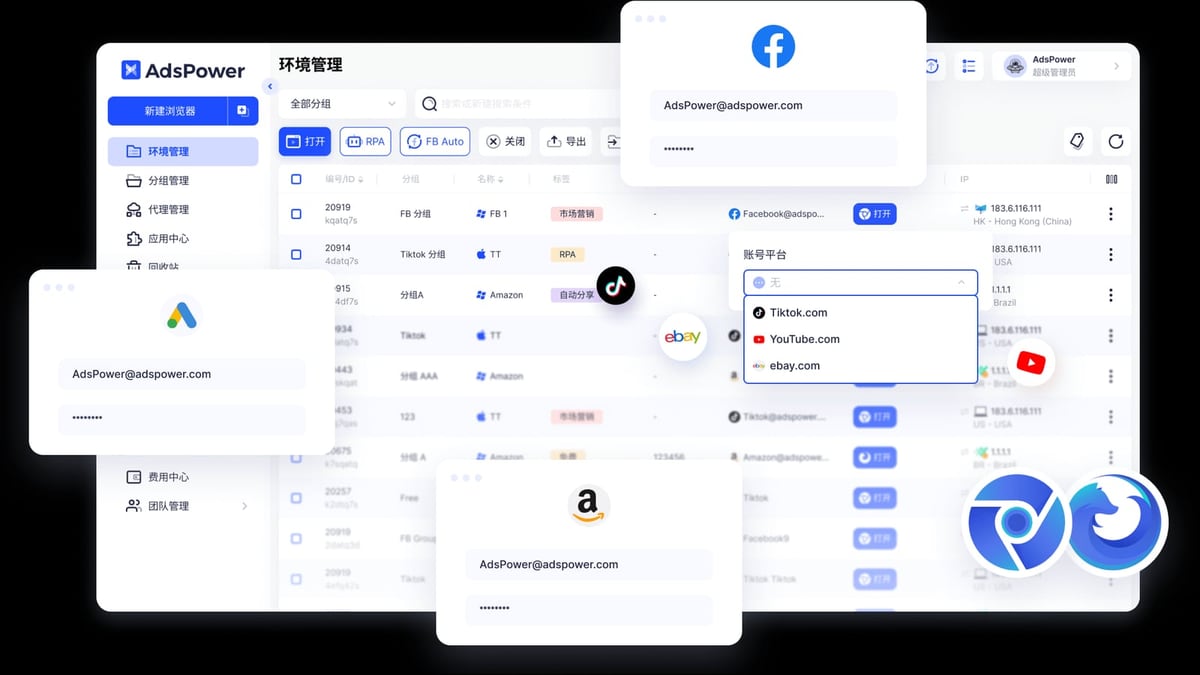
Depois que os perfis estiverem criados, você não estará apenas alternando entre janelas do Chrome — estará orquestrando uma operação segura de múltiplas lojas. Veja como aumentar ainda mais a eficiência.
Abertura em Lote e Sincronização de Janelas
Selecione vários perfis no painel e clique em Abrir. Todas as janelas do navegador são iniciadas de uma vez. Se você precisar realizar a mesma ação em várias lojas — por exemplo, alterar a barra de anúncios para uma promoção de feriado — use Sincronização de Janelas. Você digita manualmente em uma janela e o AdsPower reproduz seus movimentos do mouse, cliques e teclas digitadas em todas as janelas selecionadas simultaneamente. Isso é uma mão na roda para atualizações em massa, não para scripts automatizados.
Automatizando Tarefas do Shopify com RPA
O recurso RPA (Automação de Processos Robóticos) integrado do AdsPower permite gravar e agendar tarefas repetitivas. Por exemplo, você pode criar um robô RPA que:
- Abre um perfil de loja específico.
- Faz login no Shopify (o 2FA pode ser tratado com cookies salvos).
- Navega para Produtos → Inventário.
- Atualiza a quantidade em estoque de um conjunto de SKUs.
- Salva e sai.
Você pode agendar esse robô para executar diariamente às 2h da manhã ou acioná-lo manualmente. Isso é perfeito para sincronização de inventário entre vários fornecedores, relatórios diários de vendas ou alterações de preços em massa. Como o RPA é executado dentro do perfil isolado, cada sessão mantém sua própria impressão digital e proxy — não há risco de contaminação entre lojas. Para desenvolvedores, a API Local também oferece suporte a Selenium, Puppeteer e Playwright, permitindo scripts personalizados que aproveitam a infraestrutura de impressão digital do AdsPower.
Colaboração em Equipe e Controle de Permissões
Quando você tem VAs gerenciando determinadas lojas, não quer que eles vejam as senhas ou entrem acidentalmente na conta errada. O AdsPower permite adicionar membros da equipe e atribuir-lhes perfis específicos. Você pode definir funções:
- Administrador – Controle total sobre todos os perfis e configurações.
- Gerente – Pode abrir, editar e gerenciar perfis atribuídos, mas não pode alterar as configurações de proxy ou impressão digital.
- Membro – Só pode abrir os perfis atribuídos. Eles não veem as credenciais subjacentes; apenas fazem login por meio de uma sessão pré-preenchida.
O registro de login registra o IP e a localização toda vez que um perfil é acessado, para que você sempre saiba quem abriu qual loja e de onde. Se um membro da equipe sair, você pode revogar instantaneamente o acesso sem alterar nenhuma senha do Shopify.
Exemplos do Mundo Real: Como os Vendedores Usam o AdsPower com o Shopify
Proprietário de portfólio de dropshipping – Alex gerencia 12 lojas Shopify de nicho, cada uma visando um país europeu diferente. Ele usa o AdsPower com 12 proxies residenciais estáticos (um por país) e impressões digitais de navegador exclusivas. A Sincronização de Janelas o ajuda a aplicar o mesmo código de desconto a todas as lojas em menos de um minuto. Como cada loja aparece para o Shopify e gateways de pagamento como um comerciante separado em um dispositivo separado, nenhuma de suas lojas jamais foi vinculada ou suspensa.
Gerente de marca – A equipe de Sophia lida com 3 marcas de consumo para um grupo corporativo. Cada marca tem sua própria loja Shopify Plus. Com o AdsPower, Sophia concede a seu profissional de marketing júnior acesso apenas ao perfil da loja "NatureCosmetics", enquanto a equipe financeira acessa apenas o perfil de relatórios que extrai dados de pedidos. Detalhes sensíveis de pagamento permanecem ocultos, e os ambientes isolados evitam postagens cruzadas acidentais entre as marcas.
Profissional de marketing de afiliados que gerencia lojas parceiras Shopify – Miguel opera várias lojas Shopify que funcionam como páginas de destino para produtos afiliados. Ele usa o RPA do AdsPower para buscar dados de conversão diários de redes de afiliados e atualizar descrições de produtos automaticamente. A integração da API permite que seu painel personalizado extraia status de pedidos de todas as lojas sem fazer login diretamente em nenhuma delas.
AdsPower vs. Outros Navegadores Anti-Detecção para Shopify
Se você está avaliando alternativas como Multilogin ou Genlogin, alguns diferenciais são importantes para usuários do Shopify:
- Preço – O plano gratuito do AdsPower (2 perfis) e os planos de menor custo o tornam acessível para iniciantes, enquanto o Multilogin começa em um ponto de preço mais alto.
- RPA e automação – O RPA sem código do AdsPower e o gravador de reprodução e repetição são mais fáceis para não desenvolvedores do que criar scripts do zero, o que é comum em outros navegadores.
- Profundidade da impressão digital – Todos os navegadores anti-detecção sérios mascaram Canvas, WebGL, Áudio e WebRTC, mas o isolamento da impressão digital TLS do AdsPower (divisão de sessão do lado do servidor) adiciona uma camada extra que pode ser crítica ao gerenciar lojas que dependem do Stripe ou PayPal.
- Recursos de equipe – O acesso baseado em funções e a capacidade de compartilhar perfis criptografados sem expor senhas estão disponíveis em ambos, mas a interface do AdsPower tende a ser mais simples para equipes de e-commerce.
Para uma análise detalhada de como o AdsPower se compara aos seus principais rivais, leia nossa comparação AdsPower vs Multilogin vs Genlogin.
Leitura relacionada
- AdsPower vs MuLogin vs Indigo: Comparação de Navegadores Anti-Detecção 2026 - Compare os navegadores anti-detecção AdsPower, MuLogin e Indigo em termos de impressão digital, automação, preços e recursos de equipe para escolher a melhor ferramenta para gerenciamento de múltiplas contas.
- Análise do RoxyBrowser 2026: Recursos, Preços e Veredicto Honesto - Análise baseada em evidências do RoxyBrowser cobrindo recursos, preços, prós e contras, casos de uso ideais e feedback do usuário. Descubra se este navegador antidetecção atende às suas necessidades de múltiplas contas.
- Análise do Multilogin 2026: Recursos, Preços e Veredicto Honesto - Leia nossa análise aprofundada do Multilogin cobrindo telefones em nuvem, perfis de navegador anti-detecção, proxies, automação, preços e testes do mundo real. Veredicto honesto para equipes e indivíduos.
Perguntas Frequentes
É permitido gerenciar várias lojas Shopify no mesmo computador?
Os termos de serviço da Shopify não proíbem a posse de várias lojas. O risco vem de processadores de pagamento de terceiros e plataformas de publicidade que consideram impressões digitais compartilhadas como suspeitas. O uso de um navegador anti-detecção como o AdsPower mitiga esse risco, em vez de violar qualquer regra.
Quantas lojas Shopify posso gerenciar com o AdsPower?
Não há limite técnico para o número de perfis. O plano gratuito oferece 2 ambientes; os planos pagos escalam de algumas dezenas a milhares. O limite prático é o seu orçamento de proxy e quantas lojas você consegue realmente gerenciar.
Posso usar o AdsPower sem um proxy?
Tecnicamente sim, mas é fortemente desaconselhado. Sem um IP separado por loja, seu tráfego ainda se origina do mesmo IP público, tornando o isolamento da impressão digital muito menos eficaz. Um proxy dedicado completa o isolamento.
O AdsPower funciona no Mac e Linux?
Sim. O cliente de desktop suporta Windows, macOS e Linux. Versões móveis para Android e iOS também estão disponíveis.
O Shopify detectará que estou usando um navegador anti-detecção?
O AdsPower cria um ambiente de navegador do mundo real sem marcadores detectáveis de que é um navegador modificado. Ele usa mecanismos Chromium ou Firefox não modificados; apenas altera as informações de impressão digital enviadas aos sites, não o comportamento do navegador. Quando configurado corretamente, o painel de administração da sua loja se comporta exatamente como uma janela padrão do Chrome.
Conclusão
Gerenciar várias lojas Shopify não precisa ser um malabarismo de dispositivos isolados, vários laptops ou máquinas virtuais arriscadas. O navegador de impressão digital AdsPower permite que você execute cada loja em sua própria bolha segura, com impressões digitais dedicadas, proxies e fluxos de trabalho automatizados, tudo a partir de um único computador. A configuração é simples, e o tempo economizado por meio de operações em lote e RPA paga a assinatura muitas vezes.
Se você está escalando um portfólio de dropshipping, operando marcas distintas ou testando novos mercados, a combinação AdsPower–Shopify lhe dá a liberdade de crescer sem medo de bans. Para mais comparações de ferramentas e guias de fluxo de trabalho focados em privacidade, explore os benchmarks e análises no AdsPower.
Comece com o plano gratuito de 2 perfis no site do AdsPower e configure sua primeira loja Shopify isolada hoje mesmo.