
Como Usar o Navegador de Impressão Digital AdsPower com o Facebook: Configuração de Múltiplas Contas
Take a Quick Look
Aprenda a usar o navegador de impressão digital AdsPower com o Facebook para gerenciar várias contas com segurança, evitar banimentos e automatizar fluxos de trabalho. Guia passo a passo.
🔥 Limited-Time Offer! Save extra 10% off on your first monthly plan with code: Anitdetect10
Sign upComo Usar o Navegador de Impressão Digital AdsPower com o Facebook: Configuração de Múltiplas Contas
Gerenciar várias contas do Facebook para publicidade, marketing de afiliados ou gerenciamento de comunidades é uma necessidade comum. Mas os sistemas de detecção do Facebook são agressivos — eles sinalizam contas que compartilham a mesma impressão digital do navegador, endereço IP ou dados de cookies. É aí que entra o navegador de impressão digital AdsPower. Este guia mostra exatamente como usar o AdsPower com o Facebook, desde a configuração inicial até a automação avançada, para que você possa gerenciar dezenas de contas com segurança a partir de uma única máquina.
Por que Usar o AdsPower para o Facebook?
Visão geral da interface e recursos do produto Como Usar o Navegador de Impressão Digital AdsPower com o Facebook: Configuração de Múltiplas Contas.
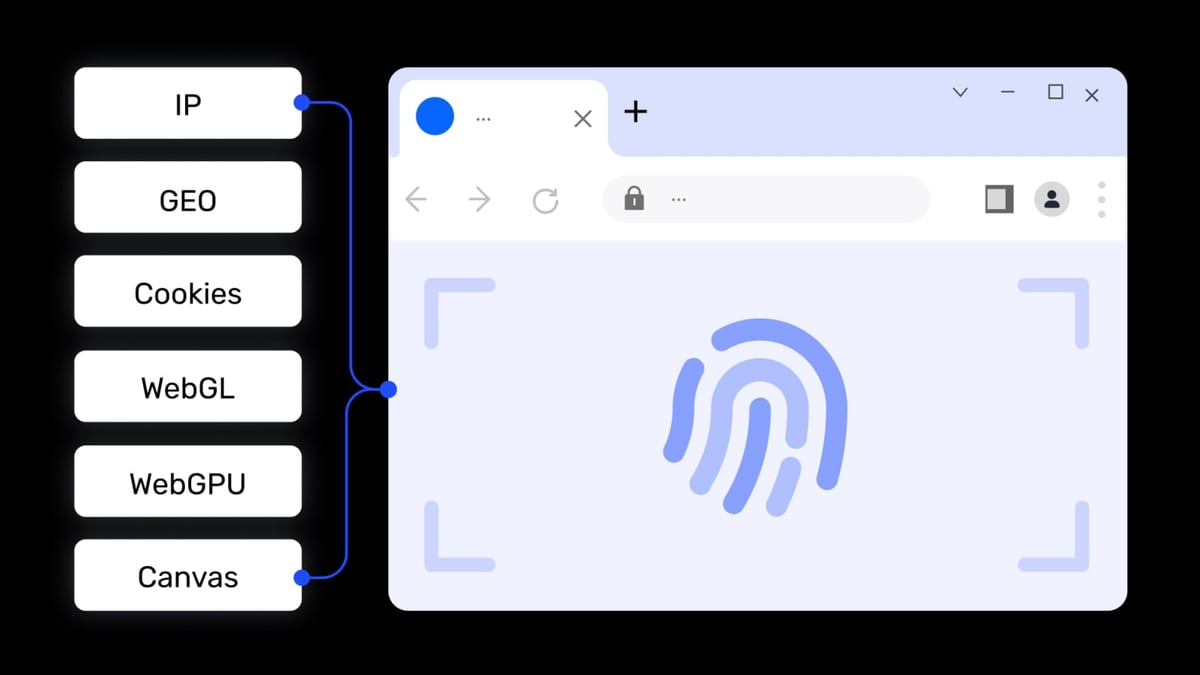
O Facebook rastreia os usuários por meio de impressões digitais do navegador — combinações únicas de Canvas, WebGL, Áudio, WebRTC e outros parâmetros. Quando você faz login em várias contas no mesmo navegador, o Facebook vê a mesma impressão digital e pode bloquear todas elas. O AdsPower cria ambientes de navegador isolados, cada um com uma impressão digital distinta, de modo que cada conta do Facebook pareça vir de um dispositivo diferente. Isso resolve três problemas principais:
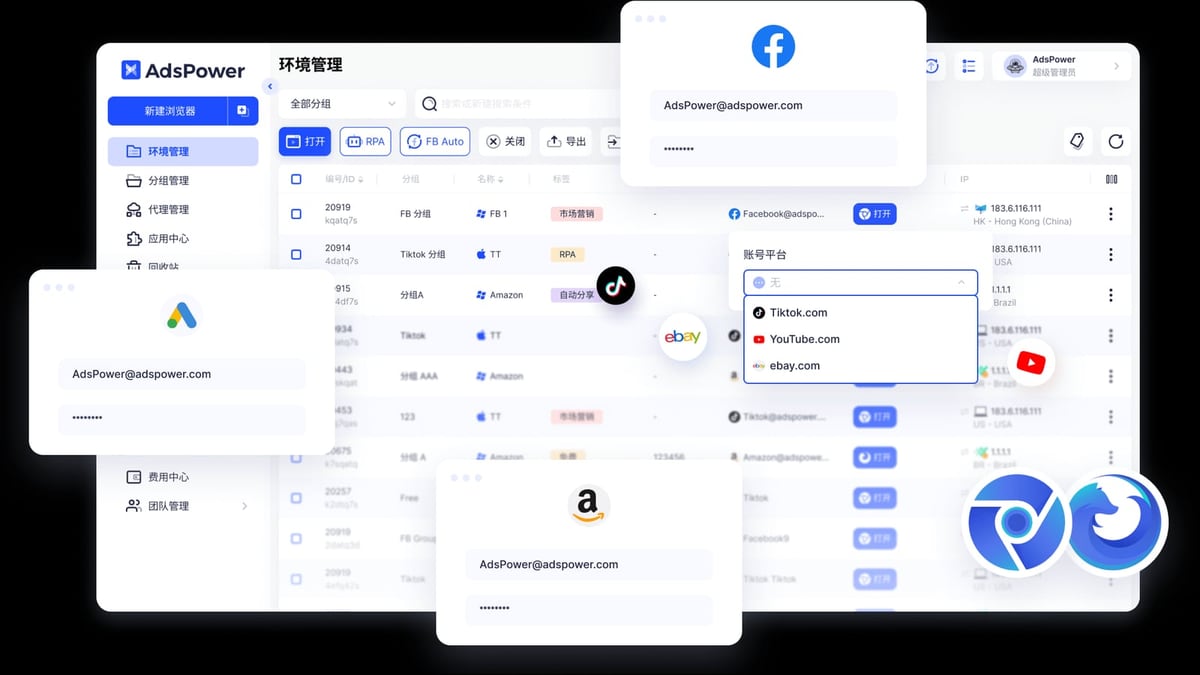
- Previne associação de contas – Cada ambiente tem uma impressão digital única, então o Facebook não consegue vincular suas contas.
- Reduz o risco de banimento – Cookies, armazenamento local e cache isolados significam que as ações de uma conta nunca afetam outra.
- Economiza custos de hardware – Não há necessidade de vários computadores ou instâncias VPS; um único dispositivo gerencia todas as contas.
O que Você Precisa Antes de Começar
Visão geral da interface e recursos do produto Como Usar o Navegador de Impressão Digital AdsPower com o Facebook: Configuração de Múltiplas Contas.
- Uma conta AdsPower (o plano gratuito oferece 2 ambientes de navegador; planos pagos liberam mais).
- Contas do Facebook que você deseja gerenciar (perfis pessoais, contas do Business Manager ou Páginas).
- Proxies (recomendado) – Cada conta do Facebook deve usar um endereço IP diferente. O AdsPower suporta proxies HTTP, HTTPS, SOCKS5 e SSH.
- Uma conexão de internet estável.
Configuração Passo a Passo: AdsPower + Facebook
Visão geral da interface e recursos do produto Como Usar o Navegador de Impressão Digital AdsPower com o Facebook: Configuração de Múltiplas Contas.
1. Criar um Novo Ambiente de Navegador no AdsPower
Abra o AdsPower e clique em Criar Navegador ou Novo Ambiente. Você verá um formulário com configurações de impressão digital.
- Nome do Navegador – Dê um rótulo como "Conta de Anúncios FB 1" ou "Página Cliente A".
- Plataforma – Você pode escolher "Facebook" na lista predefinida. Isso otimiza automaticamente os parâmetros de impressão digital para o sistema de detecção do Facebook.
- Kernel – Escolha SunBrowser (baseado em Chrome) ou FlowerBrowser (baseado em Firefox). Ambos funcionam bem com o Facebook; o SunBrowser é mais comum para ferramentas de anúncios.
2. Configurar as Configurações de Impressão Digital
Em Impressão Digital, o AdsPower permite personalizar mais de 20 parâmetros. Para o Facebook, os mais críticos são:
- Canvas – Randomizar ou definir um valor fixo.
- WebGL – Ativar e randomizar.
- Áudio – Ativar randomização.
- WebRTC – Definir como "Desativado" ou "Proxy" para evitar vazamentos de IP.
- Fuso Horário – Corresponder ao fuso horário da localização do seu proxy.
- Idioma e User Agent – Definir para corresponder a um perfil de usuário real (por exemplo, pt-BR, Windows 10).
Você pode deixar a maioria das configurações como "Aleatório" para simplificar. As predefinições do AdsPower já são ajustadas para o Facebook.
3. Adicionar um Proxy (Altamente Recomendado)
O Facebook rastreia endereços IP. Se você fizer login em várias contas a partir do mesmo IP, elas serão vinculadas. Use um proxy diferente para cada ambiente.
- No formulário de criação de ambiente, role até Configurações de Proxy.
- Selecione o tipo de proxy (HTTP, SOCKS5, etc.).
- Insira o IP do proxy, porta, nome de usuário e senha.
- Clique em Verificar Proxy para confirmar que funciona.
Dica profissional: Use proxies residenciais ou móveis para o Facebook — proxies de datacenter são frequentemente sinalizados.
4. Iniciar o Ambiente e Fazer Login no Facebook
Clique em Abrir no seu novo ambiente. Uma janela separada do navegador abre com a impressão digital e o proxy configurados. Agora basta acessar facebook.com e fazer login com suas credenciais.
- O AdsPower armazena cookies e dados de sessão dentro desse ambiente, então na próxima vez que você abri-lo, já estará logado.
- Repita os passos 1 a 4 para cada conta do Facebook que deseja gerenciar.
5. Organizar Suas Contas com Grupos e Tags
À medida que o número de contas cresce, use os recursos de Grupo e Tag do AdsPower:
- Crie grupos como "Anúncios Facebook", "Páginas de Clientes", "Contas de Teste".
- Atribua cada ambiente a um grupo para filtragem rápida.
- Use tags para status (por exemplo, "Ativo", "Banido", "Requer Revisão").
Isso mantém seu espaço de trabalho organizado e ajuda a encontrar contas rapidamente.
Exemplo Prático: Executando Campanhas de Anúncios no Facebook com Múltiplas Contas
Visão geral da interface e recursos do produto Como Usar o Navegador de Impressão Digital AdsPower com o Facebook: Configuração de Múltiplas Contas.
Imagine que você administra uma loja de dropshipping e precisa de 5 contas de anúncios no Facebook para testar diferentes públicos. Veja como o AdsPower ajuda:
- Crie 5 ambientes – Cada um com uma impressão digital única e um proxy residencial dedicado (de preferência de países diferentes).
- Faça login em cada conta – Abra o ambiente 1, faça login no Gerenciador de Anúncios do Facebook, configure sua campanha. Feche. Abra o ambiente 2, repita.
- Use a sincronização de janelas – Se precisar executar a mesma ação em todas as contas (por exemplo, atualizar o texto do anúncio), ative a Sincronização de Janelas no AdsPower. As ações em uma janela são espelhadas nas outras.
- Monitore o desempenho – Alterne entre ambientes rapidamente sem fazer logout. O AdsPower mantém cada sessão ativa.
Esse fluxo de trabalho mantém suas contas isoladas, reduz a chance de um "banimento em massa" e economiza horas de troca de navegadores.
Avançado: Automatizar Tarefas do Facebook com o RPA do AdsPower
O AdsPower inclui uma ferramenta RPA (Automação Robótica de Processos) integrada que pode automatizar tarefas repetitivas do Facebook, como:
- Publicar conteúdo em várias Páginas.
- Enviar solicitações de amizade ou mensagens (com cuidado — o Facebook limita essas ações).
- Extrair dados de grupos ou marketplaces do Facebook.
Como Configurar uma Tarefa RPA Simples
- Abra o ambiente que deseja automatizar.
- Clique em RPA na barra lateral esquerda.
- Escolha um modelo pré-construído (por exemplo, "Login no Facebook") ou crie um fluxo de trabalho personalizado usando ações de arrastar e soltar.
- Defina gatilhos (por exemplo, executar todos os dias às 9h) e condições.
- Teste a automação em um único ambiente antes de escalar.
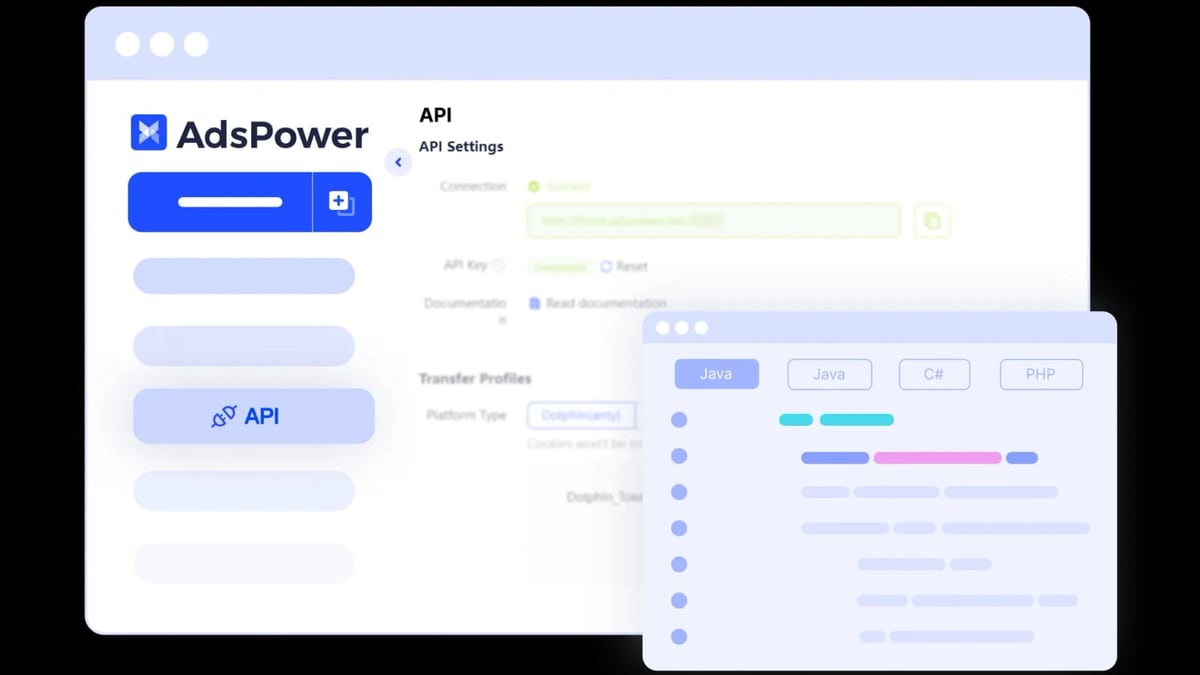
Para desenvolvedores, o AdsPower também oferece uma API Local compatível com Selenium, Puppeteer e Playwright. Você pode escrever scripts para controlar ambientes programaticamente.
Problemas Comuns e Como o AdsPower os Resolve
| Problema | Solução com AdsPower |
|---|---|
| O Facebook bloqueia contas após o login | Use um proxy limpo e impressão digital randomizada. Evite reutilizar a mesma impressão digital em várias contas. |
| Contas são sinalizadas como suspeitas | Defina fusos horários e configurações de idioma realistas. Não realize ações agressivas em contas novas. |
| Membros da equipe interferem acidentalmente nas contas uns dos outros | Use as permissões baseadas em funções do AdsPower. Atribua ambientes a usuários específicos e restrinja a edição. |
| Necessidade de escalar de 5 para 50 contas | Atualize seu plano AdsPower. Use o recurso de importação em massa para criar ambientes a partir de um arquivo CSV. |
Leitura relacionada
- AdsPower vs RoxyBrowser vs BitBrowser: Comparação de Navegadores Anti-Detecção 2026 - Compare os navegadores anti-detecção AdsPower, RoxyBrowser e BitBrowser. Recursos, automação, preços e qual se adequa ao seu fluxo de trabalho de múltiplas contas.
- Revisão ScrapingAnt 2026: Recursos, Preços e Benchmarks - Revisão honesta do ScrapingAnt: recursos, preços, benchmarks e casos de uso ideais. Veja como ele se compara a outras APIs de web scraping em 2026.
- Top 10 Produtos de Marketplace Online 2026: Escolhas Baseadas em Dados - Descubra os 10 produtos mais vendidos em marketplaces online para 2026, apoiados por tendências de pesquisa e dados de mercado. Encontre itens lucrativos para vender no eBay e além.
Perguntas Frequentes
Posso usar o AdsPower gratuitamente com o Facebook?
Sim, o plano gratuito inclui 2 ambientes de navegador. Você pode gerenciar duas contas do Facebook sem pagar. Para mais contas, será necessário um plano pago.
O AdsPower funciona com o Facebook Business Manager?
Com certeza. Cada conta do Business Manager deve estar em seu próprio ambiente com um proxy único. Isso impede que o Facebook vincule seus portfólios de negócios.
Qual tipo de proxy é melhor para o Facebook?
Proxies residenciais ou móveis são os mais seguros. Evite proxies gratuitos — eles geralmente estão na lista negra. O AdsPower suporta HTTP, HTTPS, SOCKS5 e SSH, então escolha com base no seu provedor.
Posso transferir minhas contas do Facebook para outro computador?
Sim. Exporte os dados do ambiente do AdsPower na sua máquina antiga e importe na nova. Suas impressões digitais e cookies permanecem intactos.
O AdsPower é legal para o Facebook?
Usar o AdsPower em si é legal. No entanto, os Termos de Serviço do Facebook proíbem a criação de múltiplas contas sem permissão. Use o AdsPower com responsabilidade — para necessidades legítimas de negócios, como gerenciar várias Páginas ou contas de anúncios sob um Business Manager.
Conclusão
Usar o navegador de impressão digital AdsPower com o Facebook oferece uma maneira segura e escalável de gerenciar várias contas sem acionar os algoritmos de detecção do Facebook. Ao isolar cada conta em seu próprio ambiente de navegador com uma impressão digital e proxy únicos, você reduz drasticamente o risco de banimentos e otimiza seu fluxo de trabalho. Seja você um profissional de marketing de mídia social, anunciante afiliado ou vendedor de e-commerce, essa combinação economiza tempo, dinheiro e dores de cabeça.
Pronto para comparar o AdsPower com outros navegadores anti-detecção? Confira nossas comparações detalhadas: AdsPower vs Dolphin Anty e AdsPower vs Hidemyacc. Para mais sobre automação, leia Como Usar o Navegador de Impressão Digital AdsPower com Scrapy.
Texto alternativo da imagem: Formulário de criação de ambiente do navegador AdsPower mostrando configurações de impressão digital para o Facebook Legenda da imagem: Configure os parâmetros de impressão digital no AdsPower para corresponder a um perfil de usuário real e evitar a detecção do Facebook.