
Cách Sử Dụng Trình Duyệt Vân Tay AdsPower với BrowserScan (Hướng Dẫn Thiết Lập)
Take a Quick Look
Học cách thiết lập các hồ sơ trình duyệt vân tay AdsPower và xác minh chúng bằng BrowserScan để ngăn rò rỉ IP, rò rỉ WebRTC và không khớp vân tay. Quy trình từng bước.
🔥 Limited-Time Offer! Save extra 10% off on your first monthly plan with code: Anitdetect10
Sign upCách Sử Dụng Trình Duyệt Vân Tay AdsPower với BrowserScan – Quy Trình Xác Minh Hoàn Chỉnh
Quản lý nhiều tài khoản trên các nền tảng như Amazon, Facebook hay TikTok đòi hỏi nhiều hơn là chỉ đăng nhập riêng biệt. Ngay cả với trình duyệt chống phát hiện, một lỗ rò rỉ vân tay nhỏ cũng có thể liên kết các tài khoản của bạn và khiến chúng bị khóa. Đó là lý do việc kết hợp AdsPower với BrowserScan đang trở thành chiến lược hàng đầu: bạn xây dựng môi trường cách ly trong AdsPower và sau đó chứng minh nó không bị rò rỉ bằng BrowserScan trước khi đăng nhập.
Hướng dẫn này sẽ dẫn bạn qua quy trình chính xác, từ tạo hồ sơ đến diễn giải điểm số của BrowserScan, để mọi môi trường trình duyệt bạn xuất ra đều sạch sẽ, nhất quán và không thể bị phát hiện.
Tại Sao Nên Kết Hợp AdsPower với BrowserScan?
Cách Sử Dụng Trình Duyệt Vân Tay AdsPower với BrowserScan (Hướng Dẫn Thiết Lập) giao diện sản phẩm và tổng quan tính năng.
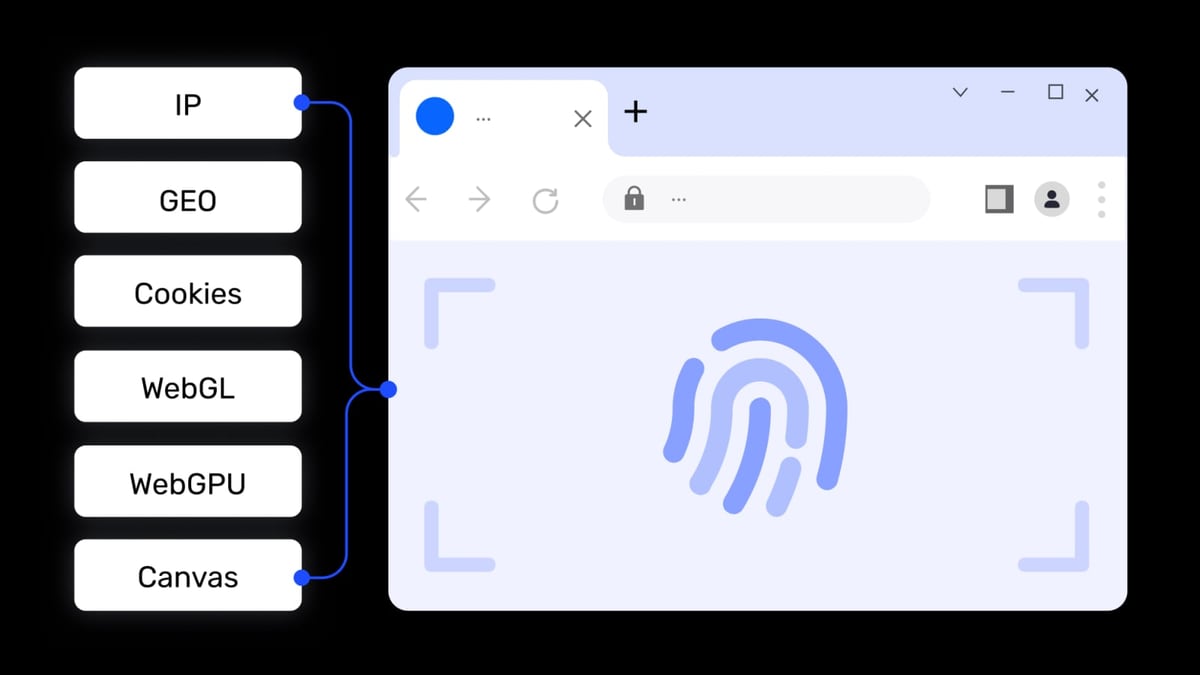
AdsPower vượt trội trong việc tạo các hồ sơ trình duyệt độc lập – mỗi hồ sơ có cookie, bộ nhớ đệm riêng và hơn 20 tham số vân tay tùy chỉnh (Canvas, WebGL, Audio, WebRTC và nhiều hơn nữa). Nhưng một proxy cấu hình sai, cài đặt WebRTC không chính xác hoặc múi giờ bị bỏ qua vẫn có thể tiết lộ danh tính thực của bạn. Đó là lúc BrowserScan xuất hiện: đây là bộ công cụ trực tuyến miễn phí, không cần plugin, quét môi trường trình duyệt hiện tại của bạn và trả về điểm tin cậy cùng với phân tích chi tiết từng vân tay có thể phát hiện.
Vì AdsPower cách ly hoàn toàn từng hồ sơ, việc mở BrowserScan bên trong một môi trường chỉ kiểm tra chính hồ sơ cụ thể đó – không có sự lây nhiễm chéo. Điều này biến sự kết hợp thành một lá chắn hoàn hảo:
- Trước khi sử dụng tài khoản: Chạy BrowserScan để phát hiện sự không nhất quán giữa proxy và cài đặt vân tay.
- Sau khi cập nhật AdsPower: Kiểm tra lại để đảm bảo phiên bản mới không thay đổi lớp ngụy trang.
- Khi mở rộng quy mô: Xác minh hàng loạt rằng tất cả hồ sơ được chia sẻ trong nhóm vẫn vượt qua kiểm tra.
Hướng Dẫn Từng Bước: Thiết Lập AdsPower và Xác Minh bằng BrowserScan
Cách Sử Dụng Trình Duyệt Vân Tay AdsPower với BrowserScan (Hướng Dẫn Thiết Lập) giao diện sản phẩm và tổng quan tính năng.
Bước 1 – Cài đặt AdsPower và Tạo Hồ sơ Trình duyệt
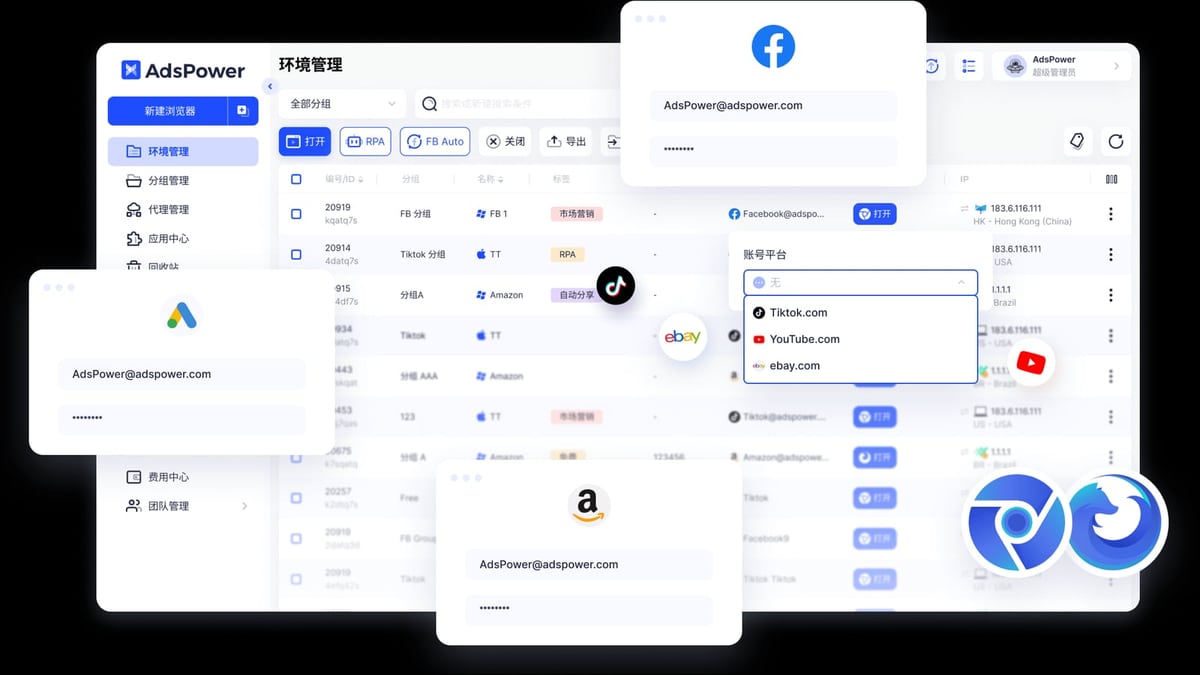
Tải AdsPower cho Windows, macOS hoặc Linux và cài đặt. Sau khi khởi chạy, nhấp vào Trình duyệt mới để bắt đầu hồ sơ. Đặt tên có ý nghĩa (ví dụ: “Amazon‑US‑Account1”). Về Nhân Trình duyệt, chọn SunBrowser (dựa trên Chromium) cho hầu hết các trường hợp; FlowerBrowser (dựa trên Firefox) cung cấp thêm lớp bảo mật. Để loại HĐH mặc định và tạm thời giữ tạo vân tay ngẫu nhiên – chúng ta sẽ tinh chỉnh cài đặt thủ công sau.
Bước 2 – Cấu hình Cài đặt Proxy (Quan trọng)
Trong cùng cửa sổ tạo, bạn phải thêm proxy. AdsPower hỗ trợ proxy HTTP, HTTPS, SOCKS5 và SSH. Nhập máy chủ proxy, cổng và thông tin xác thực. Để quy trình làm việc suôn sẻ hơn, bạn có thể nhập proxy từ các đối tác tích hợp như Bright Data hoặc Oxylabs trực tiếp trong Quản lý Proxy. Nếu cần IP dân cư hoặc di động đáng tin cậy, hãy xem danh sách các nền tảng proxy và thu thập dữ liệu web hàng đầu của chúng tôi để có các tùy chọn chất lượng cao hoạt động liền mạch với trình duyệt chống phát hiện.
Đảm bảo vị trí địa lý của proxy khớp với cài đặt vân tay kỹ thuật số bạn sẽ cấu hình ở bước tiếp theo – một proxy Mỹ kết hợp với múi giờ châu Âu là dấu hiệu đáng ngờ.
Bước 3 – Điều chỉnh Tham số Vân Tay để Có Danh tính Thực tế
AdsPower hiển thị mọi cài đặt vân tay quan trọng. Điểm khởi đầu vững chắc:
- Tác nhân Người dùng: Chọn UA phù hợp với nhân trình duyệt và HĐH. Cơ sở dữ liệu của AdsPower bao gồm UA cho Windows, macOS, Android và iOS.
- WebRTC: Chọn Chuyển tiếp (bắt buộc máy chủ STUN của Google) hoặc Thay thế (giả mạo IP để khớp với proxy của bạn) cho các trang web bảo mật cao như eBay. Tránh dùng Thực, vì nó làm rò rỉ IP thật của bạn. Chi tiết đầy đủ về từng chế độ WebRTC có trong tài liệu về vân tay của AdsPower.
- Múi giờ & Vị trí Địa lý: Đặt cả hai thành Dựa trên IP để tự động căn chỉnh với proxy của bạn.
- Ngôn ngữ: Chọn Dựa trên IP để phản ánh khu vực của proxy.
- Độ phân giải Màn hình: Để ở Xác định trước (khớp với Tác nhân Người dùng) hoặc dùng Ngẫu nhiên cho đa dạng.
- Nhiễu Phần cứng (Canvas, WebGL, Audio): Bật nhiễu cho cả ba. Điều này đưa vào dữ liệu ngẫu nhiên nhất quán trong các lần đọc, che giấu phần cứng thực của bạn mà không làm hỏng chức năng.
Lưu hồ sơ. Bạn luôn có thể tinh chỉnh lại sau lần kiểm tra BrowserScan đầu tiên.
Bước 4 – Khởi chạy Môi trường Trình duyệt và Mở BrowserScan
Nhấp Mở trên hồ sơ mới của bạn. Trong trình duyệt cách ly, điều hướng đến https://www.browserscan.net/. Trang web sẽ ngay lập tức chạy quét vân tay toàn diện – không cần plugin. Bạn sẽ thấy bảng điều khiển với Điểm Vân tay Trình duyệt (trên 100) và các phần có thể mở rộng cho mọi tham số có thể phát hiện.
Bước 5 – Diễn giải Kết quả BrowserScan
Điểm lý tưởng là 90+, có nghĩa môi trường của bạn trông giống như một trình duyệt thực, không bị can thiệp. Hãy chú ý những kiểm tra chính sau:
- IP & Vị trí Địa lý: IP phải khớp với cài đặt proxy của bạn và dữ liệu vị trí địa lý (vĩ độ/kinh độ) phải nhất quán với múi giờ.
- Rò rỉ WebRTC: "IP Công cộng" trong WebRTC không được hiển thị IP thật của bạn. Nếu có, hãy thay đổi chế độ WebRTC trong AdsPower thành Chuyển tiếp hoặc Thay thế.
- Vân tay Canvas: Hồ sơ đã "bật nhiễu" sẽ hiển thị mã băm duy nhất khác với máy chủ của bạn – đó là điều tốt.
- Múi giờ & Ngôn ngữ: Xác minh chúng phù hợp với IP. Sự không khớp làm giảm điểm.
Nếu bạn thấy điểm thấp, BrowserScan làm nổi bật các tham số có vấn đề bằng màu đỏ. Di chuột hoặc nhấp vào chúng để xem giải thích.
Bước 6 – Điều chỉnh Cài đặt và Kiểm tra Lại
Ví dụ: nếu quét cho thấy rò rỉ WebRTC, hãy quay lại AdsPower (đóng hồ sơ trước), chỉnh sửa Cài đặt Vân tay Nâng cao của hồ sơ và chuyển WebRTC sang Chuyển tiếp. Mở lại hồ sơ và làm mới BrowserScan; lỗ rò rỉ sẽ biến mất và điểm số sẽ tăng. Lặp lại cho bất kỳ vấn đề nào được gắn cờ – đôi khi chỉ cần thay đổi ngôn ngữ đơn giản hoặc bật nhiễu phần cứng cũng có thể nâng điểm từ 70 lên 98.
Khi bạn hài lòng, bạn đã có một môi trường đã được xác minh, sẵn sàng sử dụng.
Bước 7 – Khóa Chặt và Triển khai
Đóng BrowserScan, xóa dữ liệu duyệt web ban đầu nếu muốn và đăng nhập vào nền tảng mục tiêu. Vì vân tay sạch sẽ và nhất quán, trang web chỉ thấy những gì bạn muốn nó thấy: một thiết bị, một IP, một người dùng.
Các Vấn đề Thường gặp và Cách Khắc phục
Cách Sử Dụng Trình Duyệt Vân Tay AdsPower với BrowserScan (Hướng Dẫn Thiết Lập) giao diện sản phẩm và tổng quan tính năng.
- IP thực bị rò rỉ qua WebRTC: Chuyển chế độ WebRTC của AdsPower sang Chuyển tiếp hoặc Thay thế. Nếu vẫn thấy rò rỉ, hãy đảm bảo tùy chọn “Tắt UDP” được chọn (yêu cầu bản vá 2.8.2.0+).
- Múi giờ không khớp với proxy: Trong cài đặt hồ sơ, đặt Múi giờ thành Dựa trên IP hoặc chọn thủ công múi giờ chính xác.
- Mã băm Canvas giống hệt máy chủ: Bật Nhiễu Phần cứng trên Canvas. Nhiễu cộng thêm này tạo ra vân tay duy nhất nhưng ổn định qua các phiên.
- Xung đột Ngôn ngữ và vị trí proxy: Sử dụng Ngôn ngữ → Dựa trên IP, hoặc đặt thủ công cả ngôn ngữ và tiêu đề Accept‑Language thành ngôn ngữ bản địa của proxy.
- Rò rỉ DNS: Mặc dù BrowserScan không chạy kiểm tra rò rỉ DNS theo mặc định, bạn có thể sử dụng công cụ Kiểm tra Rò rỉ DNS độc lập để xác minh rằng các yêu cầu DNS đi qua đường hầm proxy, không phải qua ISP của bạn.
Ví dụ Thực tế
Cách Sử Dụng Trình Duyệt Vân Tay AdsPower với BrowserScan (Hướng Dẫn Thiết Lập) giao diện sản phẩm và tổng quan tính năng.
Quản lý Nhiều Tài khoản Người bán Amazon
Bạn cần ba tài khoản người bán tại Mỹ riêng biệt. Tạo ba hồ sơ AdsPower, mỗi hồ sơ có một proxy dân cư Mỹ duy nhất từ các tiểu bang khác nhau (ví dụ: New York, Texas, California). Đối với mỗi hồ sơ, đặt WebRTC thành Thay thế, bật nhiễu phần cứng và để múi giờ và ngôn ngữ tự động theo IP. Mở từng môi trường, chạy BrowserScan và xác nhận:
- Điểm ≥ 95
- Vị trí địa lý IP khớp với tiểu bang
- Không có rò rỉ WebRTC hoặc DNS Giờ đây bạn có thể vận hành an toàn cả ba tài khoản từ một thiết bị mà không lo bị liên kết tài khoản.
Tiếp thị TikTok Xuyên Quốc gia
Một nhóm quản lý tài khoản TikTok cho Vương quốc Anh, Đức và Nhật Bản. Sử dụng tính năng cộng tác nhóm của AdsPower để chia sẻ hồ sơ. Hồ sơ Vương quốc Anh sử dụng proxy SOCKS5 London, Ngôn ngữ đặt là en‑GB và múi giờ Europe/London. Hồ sơ Đức sử dụng proxy Berlin với Ngôn ngữ de‑DE. Chạy BrowserScan trong từng hồ sơ để xác thực vân tay trước khi đăng nội dung. Bước bổ sung này ngăn TikTok gắn cờ các lần đăng nhập “không tự nhiên” từ cùng một thiết bị.
Đọc thêm
- Đánh giá Proxy Network 2026: Nhận Định Trung Thực của Chúng Tôi - Đánh giá Proxy Network dựa trên bằng chứng: khám phá nhóm IP dân cư, proxy xoay & tĩnh, tốc độ, giá cả, thiết lập và các trường hợp sử dụng lý tưởng. Xem nó có phù hợp với bạn không.
- Đánh giá Incogniton 2025: Tính năng, Giá cả & Nhận Định Trung Thực - Đánh giá Incogniton dựa trên bằng chứng: xem cách trình duyệt chống phát hiện này xử lý quản lý đa tài khoản, tạo vân tay, thiết lập proxy và liệu nó có phù hợp với bạn vào năm 2025 không.
- Top 10 Nền tảng Proxy và Thu thập Dữ liệu Web cho năm 2026 - Khám phá 10 nền tảng proxy và thu thập dữ liệu web tốt nhất năm 2026, được xếp hạng theo tỷ lệ thành công, quy mô mạng proxy và tính năng. So sánh Bright Data, Oxylabs, Decodo và hơn thế nữa.
Câu hỏi Thường gặp
BrowserScan có miễn phí không?
Có, đây là công cụ dựa trên web miễn phí. Bạn không cần tài khoản hay plugin – chỉ cần truy cập và quét.
BrowserScan có thể phát hiện tôi đang dùng AdsPower không?
Không. Nó chỉ đánh giá vân tay trình duyệt được hiển thị bởi môi trường hiện tại, chính xác như bất kỳ trang web nào. Nó không thể xác định chính trình duyệt chống phát hiện.
Điểm BrowserScan tốt là bao nhiêu?
Hướng tới 90 trở lên. Điểm trong khoảng 80 có thể chấp nhận được cho các nền tảng ít nghiêm ngặt hơn, nhưng dưới 70 thường chỉ ra lỗ rò rỉ hoặc không nhất quán.
Tôi có cần chạy BrowserScan trên mọi hồ sơ không?
Có, ít nhất một lần. Mặc dù các hồ sơ được cách ly, những khác biệt tinh tế trong cài đặt proxy hoặc mặc định HĐH có thể tạo ra bề mặt rò rỉ độc đáo. Xác minh từng hồ sơ đảm bảo không có liên kết yếu.
Tôi nên kiểm tra lại bao lâu một lần?
Kiểm tra lại sau mỗi bản cập nhật AdsPower lớn, thay đổi proxy hoặc khi bạn nhận thấy các kiểm tra tài khoản bất thường. Kiểm tra định kỳ (ví dụ: hàng tháng) là thói quen tốt cho các tài khoản quan trọng.
Có lựa chọn thay thế BrowserScan không?
Có – Pixelscan là một trình kiểm tra vân tay phổ biến khác cung cấp khả năng phát hiện rò rỉ sâu. Cả hai đều xuất sắc; BrowserScan nổi bật với bộ công cụ bảo mật tất cả trong một và cách tiếp cận không cần plugin.
Tôi có thể dùng BrowserScan cho các thiết lập tự động hóa không?
Hoàn toàn được. Nhiều người dùng xác minh vân tay trước bằng BrowserScan, sau đó sử dụng RPA hoặc Local API của AdsPower (tương thích với Selenium và Playwright) cho các hoạt động thu thập dữ liệu hoặc hàng loạt. Để có hướng dẫn chi tiết về cách kết hợp AdsPower với các công cụ thu thập dữ liệu web, hãy xem hướng dẫn của chúng tôi về cách sử dụng AdsPower với ScrapingAnt.
Kết luận – Nâng cao Bảo mật Tài khoản với AdsPower và BrowserScan
Chỉ dựa vào trình duyệt chống phát hiện là một canh bạc. AdsPower cung cấp cho bạn bức tranh, nhưng BrowserScan là thanh tra đảm bảo mọi nét vẽ đều khớp với thực tế. Bằng cách biến việc quét thành bước bắt buộc trước khi đăng nhập, bạn phát hiện sớm các cấu hình sai, bảo vệ danh mục tài khoản và tiết kiệm vô số giờ đối phó với lệnh cấm và kháng nghị.
Bắt đầu với gói miễn phí của AdsPower (hai hồ sơ) và chạy BrowserScan đầu tiên ngay hôm nay. Một khi bạn thấy sự an tâm mà nó mang lại, bạn sẽ không bao giờ bỏ qua bước này. Để biết thêm cách củng cố hoạt động đa tài khoản, hãy khám phá các nền tảng proxy và thu thập dữ liệu web hàng đầu của chúng tôi và tìm hiểu sâu về đánh giá Pixelscan để so sánh các công cụ kiểm tra vân tay.