
Como Usar o Fingerprint Browser AdsPower com BrowserScan (Guia de Configuração)
Take a Quick Look
Aprenda a configurar perfis no fingerprint browser AdsPower e verificá-los com BrowserScan para evitar vazamentos de IP, WebRTC e inconsistências de fingerprint. Guia passo a passo.
🔥 Limited-Time Offer! Save extra 10% off on your first monthly plan with code: Anitdetect10
Sign upComo Usar o AdsPower Fingerprint Browser com BrowserScan – O Fluxo de Trabalho de Verificação Completo
Gerir múltiplas contas em plataformas como Amazon, Facebook ou TikTok exige mais do que apenas logins separados. Mesmo com um navegador antideteção, um único vazamento de fingerprint pode ligar as suas contas e levar a banimentos. É por isso que combinar o AdsPower com o BrowserScan está a tornar-se a estratégia certa: cria o ambiente isolado no AdsPower e depois comprova que não tem vazamentos com o BrowserScan antes de fazer login.
Este guia mostra-lhe o fluxo de trabalho exato, desde a criação do perfil até à interpretação da pontuação do BrowserScan, para que cada ambiente de navegador que criar seja limpo, consistente e indetetável.
Porquê Combinar o AdsPower com o BrowserScan?
Interface do produto e visão geral das funcionalidades do Como Usar o Fingerprint Browser AdsPower com BrowserScan (Guia de Configuração).
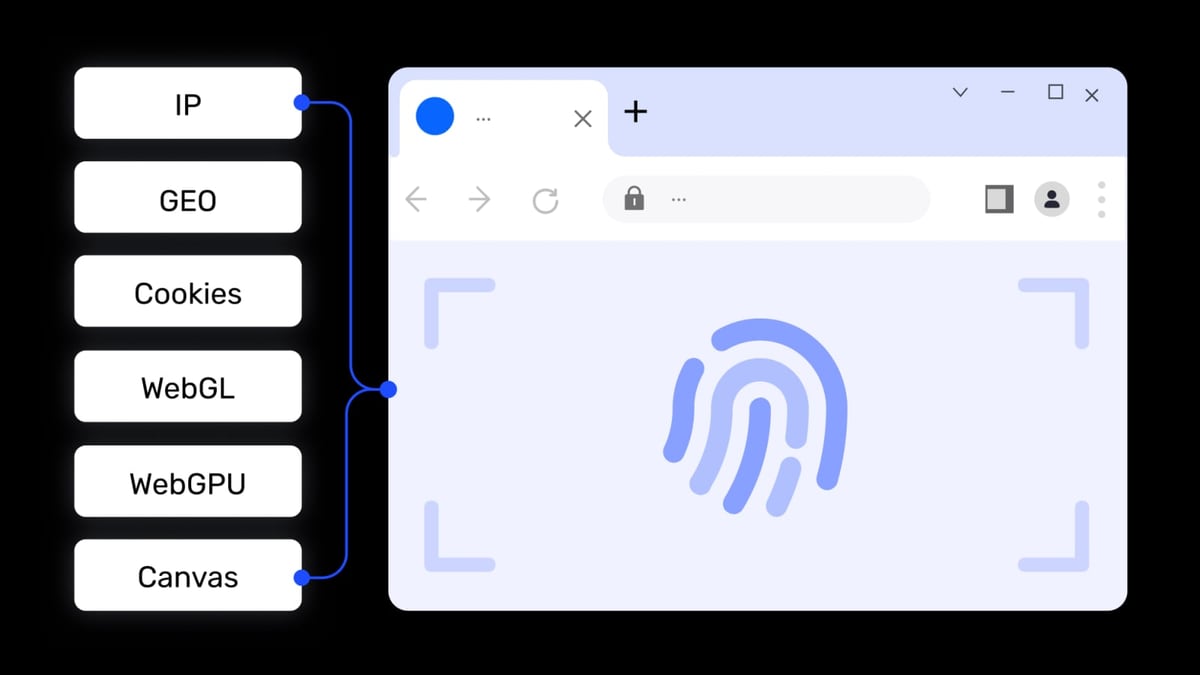
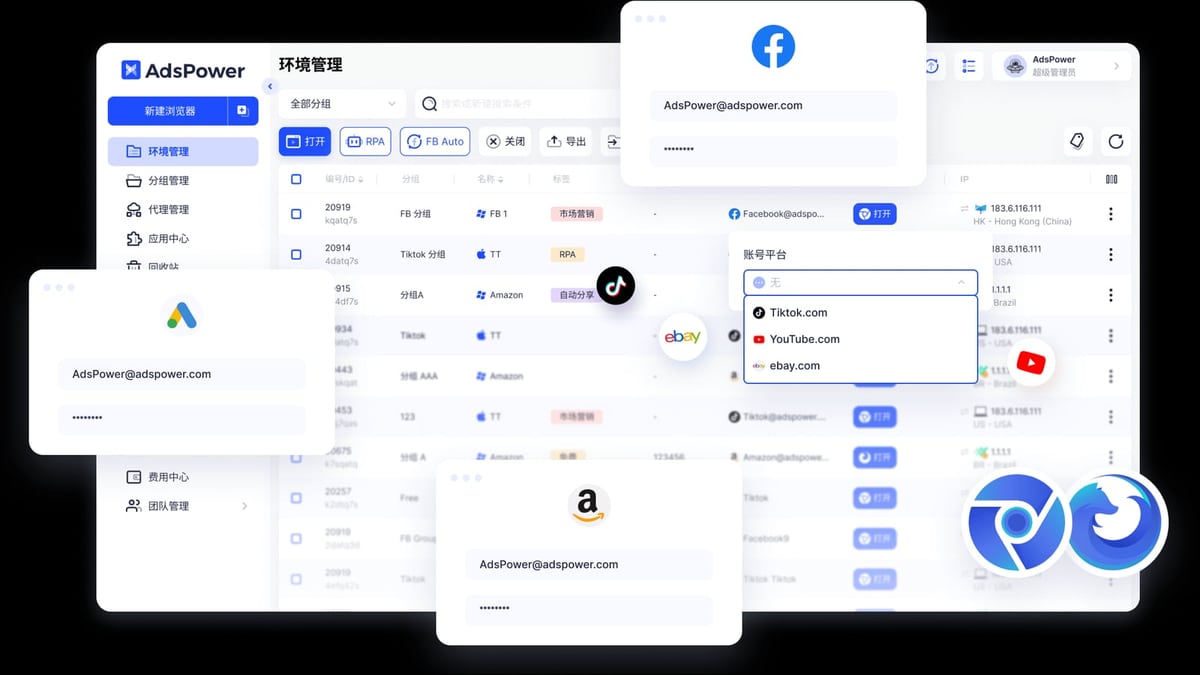
O AdsPower destaca-se na criação de perfis de navegador independentes – cada um com os seus próprios cookies, cache e mais de 20 parâmetros de fingerprint personalizáveis (Canvas, WebGL, Áudio, WebRTC e muito mais). Mas um proxy mal configurado, uma definição errada de WebRTC ou um fuso horário ignorado ainda podem revelar a sua identidade real. É aí que entra o BrowserScan: é uma suíte online gratuita, sem plugins, que analisa o ambiente atual do navegador e devolve uma pontuação de confiança, além de uma análise detalhada de cada fingerprint detetável.
Como o AdsPower isola completamente cada perfil, abrir o BrowserScan dentro de um ambiente testa apenas esse perfil específico – sem contaminação cruzada. Isto torna a combinação um escudo à prova de bala:
- Antes de usar uma conta: Execute o BrowserScan para detetar inconsistências entre o proxy e as configurações de fingerprint.
- Após atualizações do AdsPower: Teste novamente para garantir que as novas versões não alteraram a máscara.
- Ao escalar: Verifique em lote que todos os perfis partilhados pela equipa ainda passam.
Guia Passo a Passo: Configurar o AdsPower e Verificar com BrowserScan
Interface do produto e visão geral das funcionalidades do Como Usar o Fingerprint Browser AdsPower com BrowserScan (Guia de Configuração).
Passo 1 – Instalar o AdsPower e Criar um Perfil de Navegador
Transfira o AdsPower para Windows, macOS ou Linux e instale-o. Depois de iniciar, clique em Novo Navegador para começar um perfil. Dê-lhe um nome significativo (ex.: “Amazon‑US‑Conta1”). Para o Núcleo do Navegador, escolha SunBrowser (baseado em Chromium) para a maioria dos casos; o FlowerBrowser (baseado em Firefox) oferece camadas adicionais de privacidade. Deixe o tipo de SO predefinido e mantenha a geração aleatória de fingerprint por enquanto – vamos refinar manualmente as definições.
Passo 2 – Configurar o Proxy (Crucial)
Na mesma janela de criação, tem de adicionar um proxy. O AdsPower suporta proxies HTTP, HTTPS, SOCKS5 e SSH. Insira o host do proxy, porta e credenciais. Para um fluxo de trabalho mais tranquilo, pode importar proxies de parceiros integrados como Bright Data ou Oxylabs diretamente em Gestão de Proxy. Se precisar de IPs residenciais ou móveis fiáveis, consulte a nossa lista das melhores plataformas de proxy e web scraping para opções de alta qualidade que funcionam perfeitamente com navegadores antideteção.
Garanta que a geolocalização do proxy corresponde às definições de fingerprint digital que vai configurar no passo seguinte – um proxy dos EUA com um fuso horário europeu é um sinal de alerta.
Passo 3 – Ajustar Parâmetros de Fingerprint para uma Identidade Realista
O AdsPower expõe todas as definições críticas de fingerprint. Um ponto de partida sólido:
- User Agent: Selecione um UA que corresponda ao núcleo do navegador e ao SO. A base de dados do AdsPower inclui UAs para Windows, macOS, Android e iOS.
- WebRTC: Escolha Encaminhar (força os servidores STUN do Google) ou Substituir (forja o IP para corresponder ao proxy) para sites de alta segurança como o eBay. Evite Real, pois vaza o seu IP real. Pode consultar detalhes completos sobre cada modo WebRTC na documentação de fingerprint do AdsPower.
- Fuso Horário e Geolocalização: Defina ambos como Com base no IP para que se alinhem automaticamente com o proxy.
- Idioma: Escolha Com base no IP para espelhar a região do proxy.
- Resolução do Ecrã: Deixe em Predefinido (corresponde ao User Agent) ou use Aleatório para diversidade.
- Ruído de Hardware (Canvas, WebGL, Áudio): Ative o ruído nos três. Isto injeta dados consistentes e aleatórios nas leituras, mascarando o seu hardware real sem quebrar a funcionalidade.
Guarde o perfil. Pode sempre ajustar depois do primeiro teste com o BrowserScan.
Passo 4 – Iniciar o Ambiente do Navegador e Abrir o BrowserScan
Clique em Abrir no seu novo perfil. Dentro do navegador isolado, navegue para https://www.browserscan.net/. O site fará instantaneamente uma varredura completa de fingerprint – sem necessidade de plugins. Verá um painel com uma Pontuação de Fingerprint do Navegador (de 0 a 100) e secções expansíveis para cada parâmetro detetável.
Passo 5 – Interpretar os Resultados do BrowserScan
Uma pontuação ideal é 90+, o que significa que o seu ambiente parece um navegador genuíno e não adulterado. Preste atenção a estas verificações-chave:
- IP e Geolocalização: O IP deve corresponder às configurações do proxy, e os dados de geolocalização (latitude/longitude) devem ser consistentes com o fuso horário.
- Vazamento WebRTC: O “IP público” no WebRTC não deve mostrar o seu IP real. Se aparecer, altere o modo WebRTC do AdsPower para Encaminhar ou Substituir.
- Fingerprint de Canvas: Um perfil com “ruído ativado” mostrará um hash único diferente do da sua máquina hospedeira – isso é bom.
- Fuso Horário e Idioma: Verifique se estão alinhados com o IP. Uma discrepância reduz a pontuação.
Se vir uma pontuação baixa, o BrowserScan destaca os parâmetros problemáticos a vermelho. Passe o rato ou clique para obter explicações.
Passo 6 – Ajustar Definições e Testar Novamente
Por exemplo, se a varredura mostrar um vazamento WebRTC, volte ao AdsPower (feche primeiro o perfil), edite as Definições Avançadas de Fingerprint do perfil e mude WebRTC para Encaminhar. Reabra o perfil e atualize o BrowserScan; o vazamento deve desaparecer e a pontuação deve subir. Repita para quaisquer outros problemas assinalados – por vezes, uma simples mudança de idioma ou ativar o ruído de hardware pode aumentar a pontuação de 70 para 98.
Quando estiver satisfeito, tem um ambiente verificado e pronto para produção.
Passo 7 – Bloquear e Implementar
Feche o BrowserScan, limpe quaisquer dados de navegação iniciais se desejar, e faça login na plataforma de destino. Como o fingerprint está limpo e consistente, o site vê apenas o que você quer que veja: um dispositivo, um IP, um utilizador.
Problemas Comuns e Como Resolvê-los
Interface do produto e visão geral das funcionalidades do Como Usar o Fingerprint Browser AdsPower com BrowserScan (Guia de Configuração).
- IP real vazado via WebRTC: Altere o modo WebRTC do AdsPower para Encaminhar ou Substituir. Se ainda vir um vazamento, verifique se a opção “Desativar UDP” está selecionada (requer patch 2.8.2.0+).
- Fuso horário não corresponde ao proxy: Nas definições do perfil, defina Fuso Horário como Com base no IP ou escolha manualmente o fuso correto.
- Hash de Canvas idêntico à máquina hospedeira: Ative Ruído de Hardware no Canvas. Este ruído aditivo cria uma impressão digital única mas estável entre sessões.
- Conflito entre Idioma e localização do proxy: Use Idioma → Com base no IP, ou defina manualmente o idioma e os cabeçalhos Accept‑Language para a localidade nativa do proxy.
- Vazamentos de DNS: Embora o BrowserScan não execute um teste de vazamento de DNS por predefinição, pode usar a sua ferramenta independente Teste de Vazamento de DNS para verificar que as consultas DNS passam pelo túnel do proxy, não pelo seu ISP.
Exemplos Práticos

Interface do produto e visão geral das funcionalidades do Como Usar o Fingerprint Browser AdsPower com BrowserScan (Guia de Configuração).
Gerir Várias Contas de Vendedor Amazon
Precisa de três contas de vendedor nos EUA. Crie três perfis AdsPower, cada um com um proxy residencial único dos EUA de estados diferentes (ex.: Nova Iorque, Texas, Califórnia). Para cada perfil, defina WebRTC para Substituir, ative o ruído de hardware e deixe o fuso horário e o idioma seguirem o IP. Abra cada ambiente, execute o BrowserScan e confirme:
- Pontuação ≥ 95
- A geolocalização do IP corresponde ao estado
- Sem vazamentos de WebRTC ou DNS Agora pode operar com segurança as três contas a partir de um dispositivo sem risco de ligação de contas.
Marketing no TikTok em Vários Países
Uma equipa gere contas TikTok para o Reino Unido, Alemanha e Japão. Use a colaboração em equipa do AdsPower para partilhar perfis. O perfil do Reino Unido usa um proxy SOCKS5 de Londres, Idioma definido como en‑GB e fuso horário Europa/Londres. O perfil alemão usa um proxy de Berlim com Idioma de‑DE. Execute o BrowserScan em cada um para validar o fingerprint antes de publicar conteúdo. Este passo extra evita que o TikTok sinalize logins “não naturais” do mesmo dispositivo.
Leitura relacionada
- Análise do Proxy Network 2026: O Nosso Veredito Honesto - Análise baseada em evidências do Proxy Network: explore o seu pool de IPs residenciais, proxies rotativos e estáticos, velocidade, preços, configuração e casos de uso ideais. Veja se é adequado para si.
- Análise do Incogniton 2025: Funcionalidades, Preços e Veredito Honesto - Análise baseada em evidências do Incogniton: veja como este navegador antideteção lida com a gestão de múltiplas contas, fingerprinting, configuração de proxy e se é adequado para si em 2025.
- Top 10 Plataformas de Proxy e Web Scraping para 2026 - Descubra as 10 melhores plataformas de proxy e web scraping de 2026, classificadas por taxas de sucesso, tamanho da rede de proxy e funcionalidades. Compare Bright Data, Oxylabs, Decodo e mais.
FAQ
O BrowserScan é gratuito?
Sim, é uma ferramenta gratuita baseada na web. Não precisa de conta nem plugin – basta visitar e analisar.
O BrowserScan consegue detetar que estou a usar o AdsPower?
Não. Ele simplesmente avalia o fingerprint do navegador exposto pelo ambiente atual, exatamente como qualquer site faria. Não consegue identificar o navegador antideteção em si.
Qual é uma boa pontuação no BrowserScan?
Procure 90 ou acima. Pontuações nos 80 são aceitáveis para plataformas menos rigorosas, mas qualquer coisa abaixo de 70 geralmente indica um vazamento ou inconsistência.
Preciso de executar o BrowserScan em cada perfil?
Sim, pelo menos uma vez. Embora os perfis sejam isolados, diferenças subtis nas definições de proxy ou predefinições do SO podem criar superfícies de vazamento únicas. Verificar cada um garante que não há pontos fracos.
Com que frequência devo testar novamente?
Teste novamente após qualquer atualização importante do AdsPower, mudança de proxy ou quando notar verificações de conta inesperadas. Verificações periódicas (ex.: mensais) são um bom hábito para contas de alto risco.
Existem alternativas ao BrowserScan?
Sim – o Pixelscan é outro verificador de fingerprint popular que oferece deteção profunda de vazamentos. Ambos são excelentes; o BrowserScan destaca-se pela sua suíte de privacidade tudo‑em‑um e abordagem sem plugins.
Posso usar o BrowserScan para configurações de automação?
Claro. Muitos utilizadores primeiro verificam os fingerprints com o BrowserScan e depois usam o RPA do AdsPower ou a API Local (compatível com Selenium e Playwright) para operações de scraping ou em lote. Para um guia detalhado sobre como combinar o AdsPower com ferramentas de web scraping, veja o nosso guia sobre como usar o AdsPower com ScrapingAnt.
Conclusão – Eleve a Segurança da Conta com AdsPower e BrowserScan
Confiar apenas num navegador antideteção é um risco. O AdsPower dá-lhe a tela, mas o BrowserScan é o inspetor que garante que cada pincelada corresponde à realidade. Ao tornar a varredura um passo obrigatório antes de fazer login, deteta configurações erradas cedo, protege os seus portfólios de contas e poupa inúmeras horas a lidar com banimentos e apelações.
Comece com o plano gratuito do AdsPower (dois perfis) e execute o seu primeiro BrowserScan hoje. Quando sentir a paz de espírito que isso proporciona, nunca mais saltará este passo. Para mais formas de fortalecer as suas operações com múltiplas contas, explore as nossas melhores plataformas de proxy e web scraping e mergulhe na nossa análise do Pixelscan para comparar ferramentas de teste de fingerprint.